
TVerの画面が変わり、以前の表示へ戻したい、ホームの映像を止めたいと感じたら、まず設定できる範囲を確認しましょう。新デザインを旧デザインへ戻す機能はありませんが、ホームのプレビュー再生はオフにできます。好きなタレントの出演回をLINEで知らせる機能も利用できます。
2026年10月27日の発表では、パソコンとテレビアプリは全利用者への新デザイン提供が完了し、スマートフォン・タブレットは順次拡大中と案内されています。ここでは10月28日に確認した公式発表とヘルプを基に、画面変更後に迷いやすい操作を整理します。
- 旧デザインへの復帰と個別機能の設定変更はできる範囲が異なる
- ホームの映像と次のエピソードの自動再生は別々に設定する
- LINE出演通知はタレントページと通知設定の両方から登録できる
- 特定タレントの解除とLINE連携全体の停止を使い分ける
TVerの新画面で変わったこと
旧デザインに戻す機能はない
公式ヘルプでは、切り替え後に従来のデザインへ戻す機能は用意していないと説明しています。元の画面を選び直す手順を探すより、困っている表示や動作ごとに設定を見直すのが現実的です。画面が新しくなったことだけを理由に、アカウントを作り直す必要はありません。
新デザインは2026年9月末から段階的に提供されています。スマートフォン・タブレットでは切り替わるタイミングが異なるため、家族や知人と画面が違うだけで故障とは判断できません。一方、操作しても映像が再生されないなどの症状は、デザイン変更と分けて公式のお知らせを確認しましょう。
戻す機能の有無や端末別の変更点は、TVer公式の新デザイン案内で確認できます。
自動で動く映像を止める方法
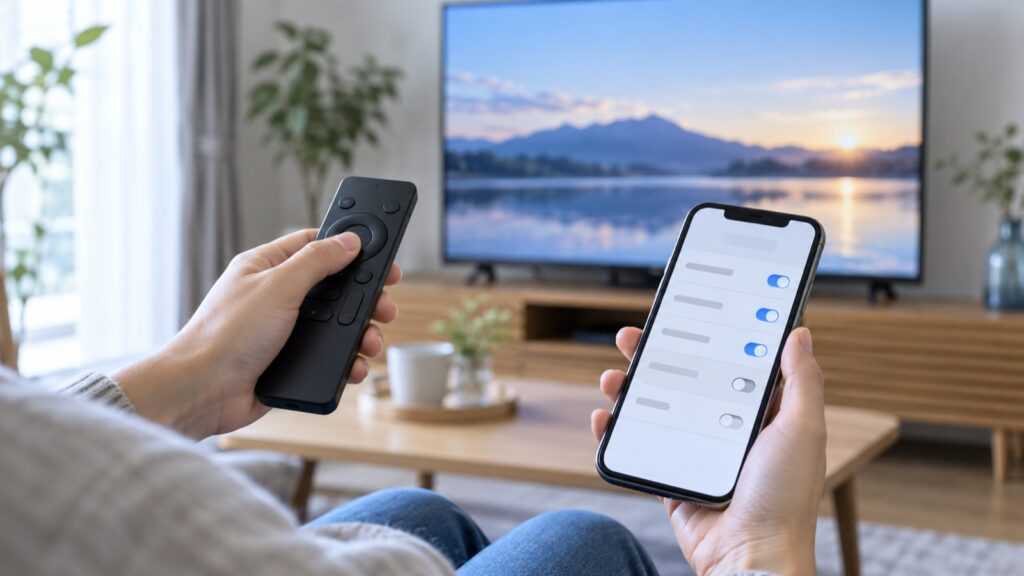
ホーム上部や「あなたへのおすすめ」で流れる映像は、「プレビュー再生」の設定で切り替えます。オフにすると、対象の映像の代わりに静止画が表示されます。スマートフォンとテレビでは設定の入口と選択肢が違うので、使っている端末側で操作してください。
| 使っている端末 | 設定を開く場所 | 選べる内容 |
|---|---|---|
| スマートフォン・タブレット | ホームまたはマイページ右上の設定アイコンから「プレビュー再生」 | 常にON/Wi-Fi接続時のみON/常にOFF |
| テレビアプリ | 左のサイドメニューの「設定」から「プレビュー再生」 | ON/OFF |
外出中の通信量が気になる場合は、スマートフォンで「Wi-Fi接続時のみON」を選ぶ方法があります。ホームで映像が動くこと自体を止めたい場合は「常にOFF」を選びます。この設定は端末ごとに保存され、同じTVer IDでログインしている別の端末へは反映されません。スマートフォンとテレビの両方で止めたいなら、それぞれ設定しましょう。
ここで区別したいのが「エピソードの自動再生」です。これは見ている回が終わった後に、次の回を続けて再生するかどうかの設定です。ホームの映像だけを止めたいのに、別の自動再生設定を変えても目的は達成できません。また、広告や災害時などのライブ映像はプレビュー設定にかかわらず再生されるため、オフですべての映像や広告が止まるわけではありません。
お気に入りや履歴を確認する
公式案内では、お気に入り、視聴履歴、「あとでみる」、各種設定などは基本的に引き継がれます。スマートフォンでは画面下の「ホーム/リアルタイム/マイページ/さがす」の配置も変わりません。「あとでみる」などのボタンが見つからないときは、番組やエピソードの「…」を開いてみてください。一部の操作はその共通メニューへ移っています。
ただし、テレビアプリでログインせず複数プロフィールを使っていた場合は例外があります。ゲストは1件となり、先頭の1件以外の未ログインプロフィールは削除対象です。削除されたプロフィールのお気に入りや履歴は戻せないと案内されているため、通常のデータ引き継ぎと混同しないでください。該当する場合は公式案内の「テレビアプリ」の項目を確認しましょう。
LINE通知の設定と解除を確認する
登録する入口は2つ
「お気に入りタレントLINE通知」は、登録したタレントが出演するエピソードの配信をLINEで知らせる機能です。公式ヘルプではスマートフォン・タブレットが対象とされています。テレビの画面だけで設定しようとせず、対応する端末のTVerアプリから確認します。
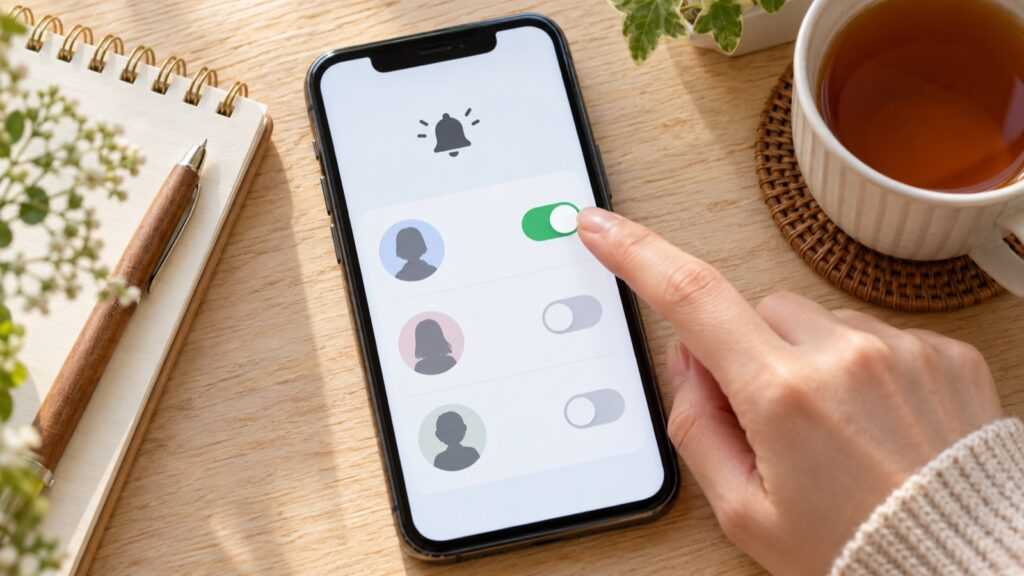
- 通知を受けたいタレントのページを開き、「出演通知」から登録する
- または、ホーム・マイページ右上の設定アイコンから「通知設定」→「LINE出演通知」を開き、タレント名で検索して登録する
10月27日の発表では、タレントページの入口を「LINEで受け取る」ボタンと説明しています。ヘルプには「出演通知」という案内もあるので、表示名が完全に一致しなくても、タレントページか通知設定のどちらかから探すと分かりやすいですね。
利用にはLINEアプリが必要で、初回にはLINE側の許可画面が表示されます。登録できるタレントは最大1,000件です。届いたお知らせからTVerアプリを開いて視聴できますが、TVerアプリが入っていない端末ではアプリストアが表示されます。番組をお気に入りに追加する操作と、LINEで出演通知を受け取る操作は分けて確認してください。
対象の解除と連携の停止は別
特定のタレントだけ通知対象から外したい場合は、登録したタレントを管理する同じ画面から解除できます。「最新の通知」では、登録タレントが出演する配信中のエピソードもまとめて確認できます。誰を登録したか分からなくなったときは、まず対象の一覧を見直すと整理しやすくなります。
一方、LINEとの連携自体を解除したい場合や、お知らせを停止したい場合は、公式ヘルプが案内するようにLINEアプリ側で操作します。タレント1人の解除と、連携全体の停止は影響する範囲が違います。何を止めたいのかを先に決めてから、操作する場所を選びましょう。LINE内の細かな画面名はここでは断定せず、実際の表示と公式の案内を確認してください。
提供中と今後の機能を分けて確認
今回の発表には、デザイン刷新、LINE通知の提供開始、今後の「シーン機能」という異なる段階の話が含まれています。縦スワイプで番組の見どころを切り替え、気になった場面から再生するシーン機能は、10月27日の時点では順次提供予定です。すべての新機能が同時に使えるという意味ではありません。
提供状況は株式会社TVerの10月27日発表、実際の設定方法は公式ヘルプというように読み分けると、発表内容と手元の画面の違いを整理できます。パソコン版は今回の見た目の変更と、スマートフォン向けの機能変更も区別してください。
TVerは困った機能から見直そう
旧デザインへ戻す機能はありませんが、ホームの映像はプレビュー設定で調整できます。出演情報を追いたい場合はLINE通知を登録し、特定タレントを外す場合は対象一覧、連携全体を止める場合はLINE側を確認しましょう。画面全体の変更と、個別に変えられる設定を分けることが、使い慣れた視聴スタイルへ近づける第一歩です。