Spotifyのアイコンが急に変わっていて、「前の見た目に戻せないのかな」と戸惑った人も多いと思います。毎日タップするアプリほど、ホーム画面の見た目が少し変わるだけで気になりますよね。
この記事では、Spotifyアイコンを元に戻す方法として確認したい順番を、iPhoneとAndroidに分けて整理します。公式アプリ側で戻せるのか、ショートカットで代用できるのか、消して入れ直す前に見ておきたい注意点までまとめました。
- Spotifyアイコンを元に戻せる範囲がわかる
- iPhoneとAndroidの代用手順を確認できる
- 再インストール前の注意点を整理できる
- 通知や検索で困らない使い方がわかる
Spotifyアイコンを元に戻す前に確認
変わった理由をまず確認
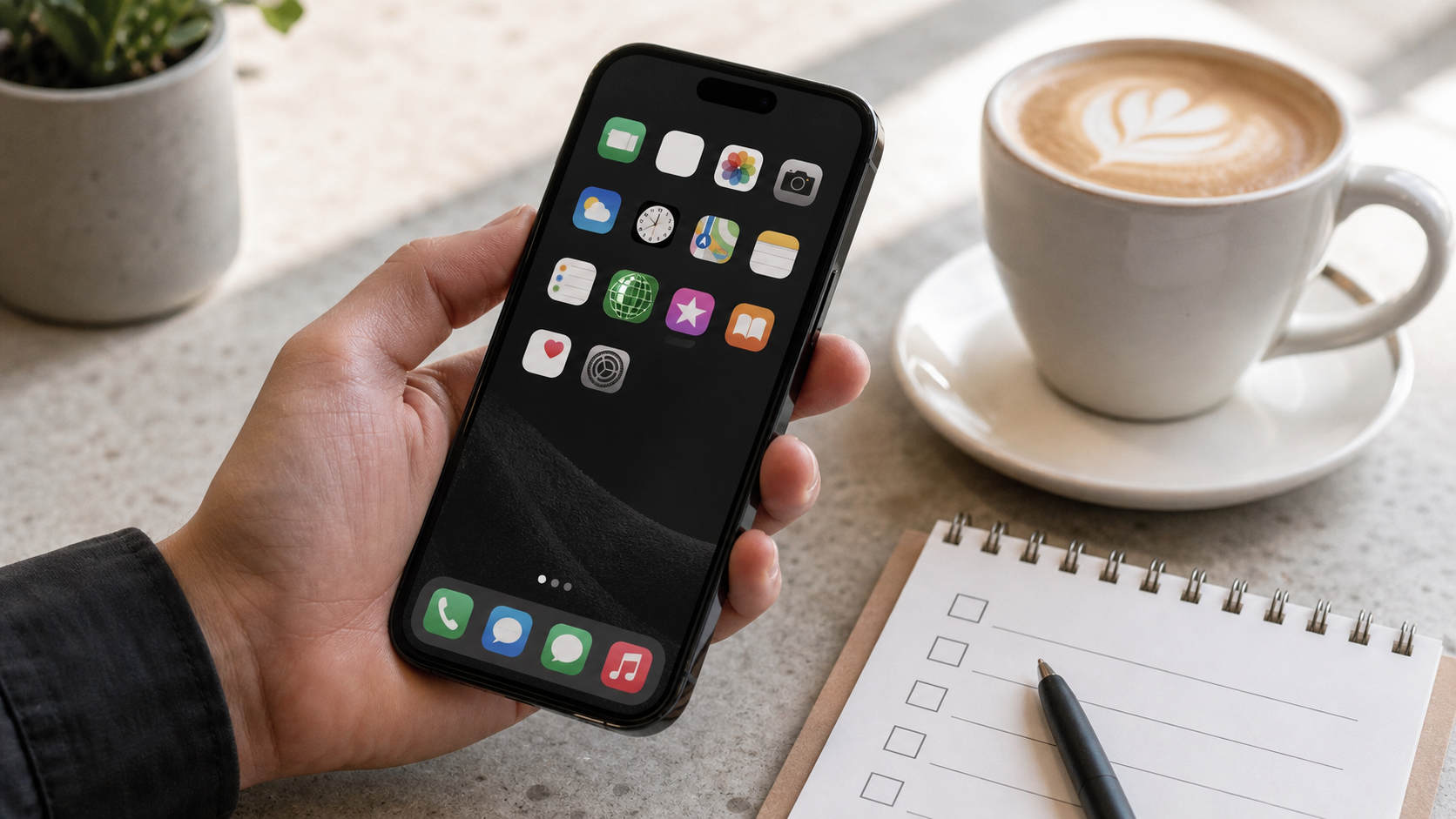
Spotifyアイコンを元に戻す方法を探す前に、最初に見たいのは「自分の端末だけの不具合なのか、アプリ側の表示変更なのか」です。ホーム画面のアイコンは、アプリ更新、OS側のテーマ、ショートカットの置き換え、ホームアプリの設定など、複数の理由で変わります。見た目だけが変わっていて、ログイン状態やプレイリストが残っているなら、慌てて削除する必要はありません。
特に音楽アプリは、キャンペーンや記念デザイン、季節の演出などでアイコンが一時的に変わることがあります。見慣れないデザインになると「偽物では?」と不安になりますが、App StoreやGoogle Playから入れている公式アプリで、アプリ名や開発元が変わっていなければ、まずは通常の表示変更として切り分けるのが現実的です。
ここで焦ってストレージ削除や再インストールまで進むと、原因がアイコンだけだった場合に手間が増えます。端末のホーム画面に似た名前の別アプリが増えていないか、Spotifyを開いた時にいつものアカウントで再生できるか、アプリストア上で提供元が変わっていないかを順番に見れば、危ない変更かどうかをかなり絞れます。
身近な表示変更は、アプリ以外のサービスや商品でも起こります。パッケージや見た目が変わった時期を整理した例として、カゴメケチャップのパッケージ変更時期もまとめています。今回も、戻せる部分と戻せない部分を分けることが近道です。
- 公式ストアから入れたSpotifyか確認する
- アプリ名と開発元が変わっていないか見る
- ログイン状態やプレイリストが残っているか見る
- ホーム画面にショートカットを置いていないか確認する
判断がつかない場合は、同じアカウントで別端末の表示も見てみてください。別端末でも同じならアプリ側の表示変更、片方だけなら端末やホーム画面設定の影響と考えやすくなります。
本物の戻し方はあるか
Spotifyアプリそのものの公式アイコンを、ユーザー側の通常設定だけで以前のデザインへ固定する項目は見つかりにくいです。アプリ内の設定、プロフィール、再生画面、通知設定を見ても、アイコンデザインを選ぶメニューが用意されていない場合が多いですね。そのため、Spotifyアイコンを元に戻す方法として現実的なのは、アプリ本体のアイコンを変えるのではなく、ホーム画面に置く見た目を別の方法で近づけることです。
ここで大事なのは、「公式アイコンを戻す」と「ホーム画面の見た目を戻す」を分けることです。前者はSpotify側のアップデートで決まるため、ユーザーが直接変えられないことがあります。一方、後者はiPhoneのショートカット、Androidのホームアプリやテーマ機能を使えば、かなり近い見た目にできます。毎日タップする場所だけ前の印象に戻したいなら、代用アイコンで十分なケースもあります。
また、通知欄やアプリ一覧、ストア画面に出るアイコンまで全て統一したい場合は、ユーザー側のカスタマイズだけでは限界があります。ホーム画面に置いた代用アイコンは、あくまでSpotifyを開く入口を別デザインにする方法です。どこまで戻したいのかを決めてから作業すると、「思っていた戻り方と違う」というズレを避けられます。
| 項目 | 内容 | 注意点 |
|---|---|---|
| 公式アイコンを戻す | ユーザー設定だけでは難しい | Spotify側の仕様に左右される |
| ホーム画面だけ戻す | ショートカットで代用しやすい | 通知欄までは変わらない |
| 見た目を統一する | Androidは機種により可能 | ホームアプリの仕様差が大きい |
この違いを押さえておくと、記事やSNSで見た手順を試す時にも混乱しにくいです。「本体を変える手順」なのか「入口を作る手順」なのかを確認してから進めましょう。
再起動で戻る場合
アイコン変更が一時的なキャッシュ表示やホーム画面の読み込みずれなら、再起動やホーム画面の再読み込みで戻ることがあります。特に、アプリを更新した直後、OSアップデート直後、ホーム画面のウィジェットを触った直後は、古いアイコンと新しいアイコンが混ざって見えることがあります。Spotifyアイコンを元に戻す方法をいろいろ試す前に、まずは端末を再起動して、表示が安定するか確認してください。
iPhoneなら電源を切って入れ直す、Androidなら再起動を選ぶだけで十分です。再起動後も変わったままなら、それは端末側の一時表示ではなく、アプリ側の新しいアイコンが反映されている可能性が高いです。ここで何度も再起動したり、ストレージを消したりしても結果は変わりにくいので、次の段階として更新待ちや代用アイコンに切り替える方が効率的です。
再起動後に見るポイントは、ホーム画面、アプリ一覧、通知欄の3つです。ホーム画面だけ変わっていて、アプリ一覧では別の表示になっているなら、ホーム画面側の設定が原因かもしれません。反対に全て同じ新しいアイコンなら、アプリ本体の表示変更として扱う方が自然です。この切り分けをしておくと、後でショートカットやホームアプリを使う時にも迷いにくくなります。
- アプリ更新直後は一度再起動する
- ホーム画面から消えた場合はアプリ一覧で探す
- 古いアイコンと新しいアイコンが混在する時は少し待つ
- 通知欄とアプリ一覧の表示も見比べる
再起動後にすぐ判断せず、数分置いてからホーム画面を開き直すのも有効です。ウィジェットやアイコン画像の読み込みが遅れて、少し時間を置くと表示がそろうことがあります。
更新待ちで見るポイント
Spotifyのアイコンが一時的なデザインなら、別のアップデートで戻る可能性もあります。ただし、いつ戻るかをユーザー側で決めることはできません。更新待ちをする場合は、アプリストアの更新履歴、端末の自動アップデート設定、OSのバージョンを確認しておくと状況を把握しやすくなります。急いで見た目を戻したい人は代用アイコン、しばらく様子を見られる人は更新待ち、という分け方が現実的です。
更新待ちの間に注意したいのは、非公式サイトから古いアプリを入れ直そうとしないことです。古いバージョンのアプリファイルを探す方法も見かけますが、セキュリティ面の不安が大きく、ログイン情報や端末の安全を考えるとおすすめしにくいです。公式ストアで配信されている最新版を使いながら、ホーム画面の見た目だけを整える方が、日常利用では失敗が少ないと思います。
また、自動アップデートを切って様子を見る方法もありますが、長く止めると不具合修正や安全面の更新まで止まります。アイコンだけを理由に更新を避け続けるより、公式版を使いながら見た目の入口だけ調整する方がバランスは良いです。音楽再生、プレイリスト同期、支払い情報など大切な機能に影響しない方法を選びましょう。
アイコンはアプリの一部なので、公式に戻るかどうかは配信側の判断になります。ユーザー側で安全にできるのは、公式ストアで更新を確認しつつ、ホーム画面の見た目を代用で整えることです。
更新待ちを選ぶなら、毎日設定を触るより、数日おきにアプリストアを確認するくらいで十分です。見た目のために複数の設定を重ねるほど、あとで元に戻す作業が複雑になります。
消して入れ直す注意点
アプリを削除して入れ直せば戻るのでは、と考える人もいるかもしれません。ただ、公式ストアから再インストールすると、その時点で配信されている最新版が入ります。つまり、アイコンが新しいデザインに変わっている場合、削除して入れ直しても同じアイコンになる可能性が高いです。むしろ、ログインし直し、ダウンロード済み楽曲の再保存、通知設定の見直しなど、手間だけが増えることがあります。
削除する前に、まずはアカウントのメールアドレス、ログイン方法、プレイリストの同期状態、ダウンロード再生の有無を確認してください。特に通信量を節約するために曲をダウンロードしている人は、再インストール後に再ダウンロードが必要になる場合があります。見た目だけを戻したい目的なら、削除よりもショートカットやホーム画面の整理を先に試す方が負担は少ないですね。
家族で同じ端末を使っている場合や、複数アカウントを切り替えている場合も注意が必要です。削除後にログイン方法を忘れると、元のアカウントに戻るまで時間がかかります。アイコンの見た目は気になりますが、音楽ライブラリや支払い設定の方がずっと大事です。再インストールは、起動できない、再生できない、アプリが固まるなど、機能面の不具合がある時の候補として残しておきましょう。
- 再インストールしてもアイコンが戻るとは限らない
- ログインし直しが必要になることがある
- ダウンロード済み楽曲を再保存する手間が出る
- 通知や音質などの設定を見直す必要がある
それでも再インストールする場合は、Wi-Fi環境で行い、ログイン方法を確認してから進めましょう。アイコン目的だけで急いで削除するより、困っている症状が他にもあるかを見てから判断する方が安全です。
Spotifyアイコンを元に戻す方法と手順
iPhoneで代用する手順
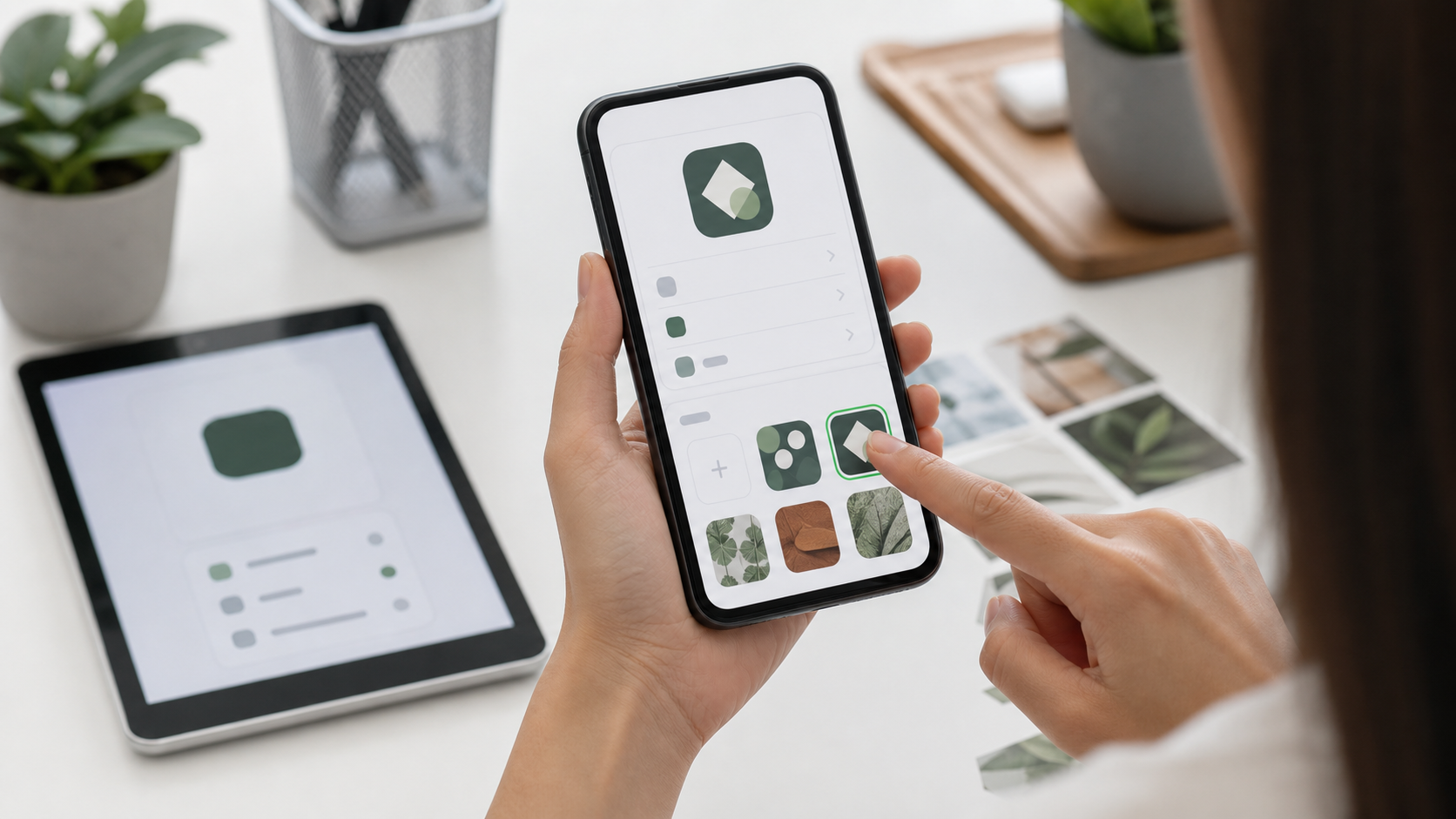
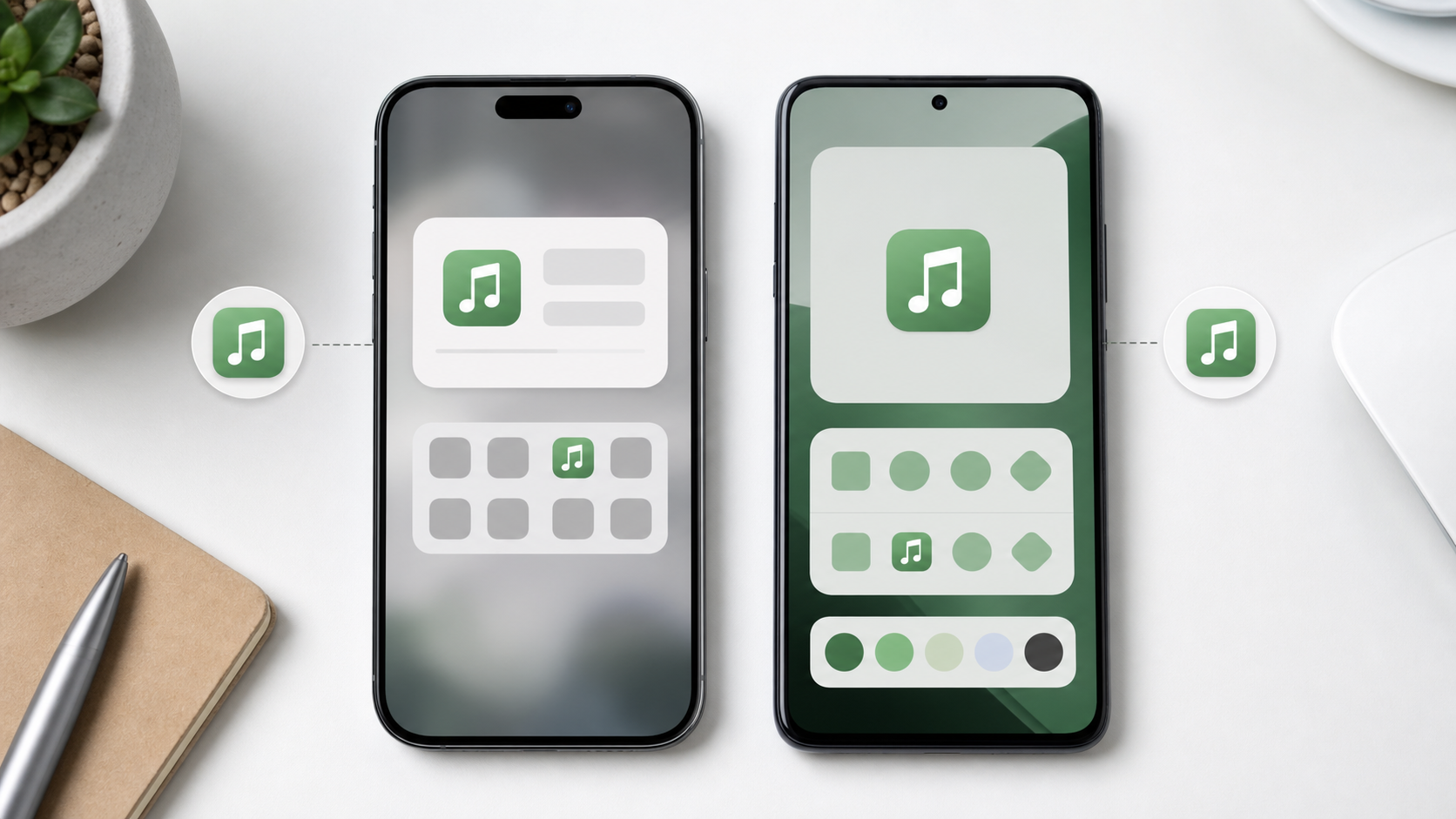
iPhoneでSpotifyアイコンを元に戻す方法として一番現実的なのは、ショートカットアプリを使ってホーム画面用の代用アイコンを作ることです。これはSpotify本体のアイコンを変えるのではなく、Spotifyを開くショートカットをホーム画面に置き、その見た目を好きな画像にする方法です。アプリ一覧や通知では新しいアイコンのままですが、普段タップするホーム画面だけは前に近い雰囲気へ整えられます。
流れは、ショートカットアプリで「アプリを開く」アクションを作り、対象アプリにSpotifyを選び、ホーム画面に追加する時に任意の画像を選ぶ、という形です。Apple公式のショートカットガイドでも、ショートカットをホーム画面に追加できることが案内されています。詳しい操作名はiOSのバージョンで少し変わるため、表示される文言に合わせて進めるのがいいですね。
公式の手順を確認したい場合は、Appleのショートカットをホーム画面に追加する案内が参考になります。英語ページですが、流れは画面の構成で追いやすいです。日本語表示のiPhoneでも、ショートカットアプリ、詳細、ホーム画面に追加、画像選択という順番を意識すれば迷いにくいと思います。
代用アイコンを置いた後は、公式のSpotifyアプリ本体を削除しないでください。削除するとショートカットの開き先がなくなります。元の公式アイコンが気になる場合は、アプリライブラリに残す、フォルダの奥へ移動する、ホーム画面からだけ取り除く、といった扱いにすると安全です。見た目を整えつつ、アプリ本体は最新のまま使うのがポイントです。
ショートカットアプリでSpotifyを開くアクションを作ります。
ホーム画面に追加する時に、使いたいアイコン画像を選びます。
公式アプリ本体は消さず、ホーム画面から目立たない場所へ移動します。
使う画像は自分で見分けやすいものにして、公式ロゴを無断で加工した画像を配布しないようにしましょう。自分の端末で見やすくする目的にとどめると、安心して使いやすいです。
Androidで見た目を整える
AndroidでSpotifyアイコンを元に戻す方法は、使っている機種やホームアプリによって変わります。Pixel、Galaxy、Xperiaなどで設定項目が違い、標準ホームだけでアイコンを変えられる機種もあれば、テーマアプリやランチャーアプリが必要な機種もあります。まずはホーム画面でSpotifyアイコンを長押しして、編集、アイコン変更、テーマ、ウィジェットなどの項目が出るか確認しましょう。
機種によっては、アイコンパックを選ぶと全体の見た目が一括で変わります。この場合、Spotifyだけを昔の見た目に戻すというより、ホーム画面全体のデザインを整えるイメージです。自由度は高い反面、通知バッジの表示、アプリ一覧の並び、検索結果の見え方が変わることがあります。普段からアプリを検索して開く人は、見た目だけでなく操作感も確認しておくと失敗しにくいです。
ランチャーアプリを使う場合は、評価や更新状況を見て、信頼できるものだけを選びましょう。アイコン変更のために不要な権限を求めるアプリは避けたいところです。設定後にホームボタンの挙動や通知バッジが変わることもあるため、最初はいつでも標準ホームに戻せる状態で試すのがおすすめです。見た目のために操作全体が使いにくくなるなら、本末転倒です。
| 項目 | 内容 | 注意点 |
|---|---|---|
| 標準ホームの編集 | まず簡単に試したい人 | 機種によって項目がない |
| テーマ機能 | 画面全体を整えたい人 | 他のアイコンも変わる |
| ランチャーアプリ | 細かく変えたい人 | 通知や操作感が変わる場合がある |
標準ホームに戻す方法も先に確認しておくと安心です。新しいホームアプリを試す時は、いきなり細かく作り込まず、Spotifyだけを置いて動作を見てから全体を整えると失敗が少ないです。
通知や検索の違い
ショートカットやランチャーでSpotifyアイコンを元に戻す方法を使うと、ホーム画面の見た目は整えられます。ただし、通知欄、アプリ切り替え画面、設定アプリ内の一覧、ストア上の表示まで全部が変わるわけではありません。ここを誤解すると、「戻したはずなのに通知では新しいアイコンが出る」と感じてしまいます。代用アイコンは、あくまでホーム画面からSpotifyを開く入口を作る方法です。
また、iPhoneのショートカット経由で開く場合、環境によっては一瞬ショートカットの動作が挟まることがあります。最近のiOSでは以前より自然に使える場面もありますが、完全に公式アイコンと同じ挙動になるとは限りません。Androidのランチャーでも、検索バーから開く時は本体アプリ名が出ることがあります。見た目を優先するか、操作の一貫性を優先するかで選ぶといいですね。
通知バッジをよく使う人は、代用アイコンを作った後に未読表示や再生中の通知がどう見えるか確認してください。ホーム画面のショートカットにはバッジが付かない場合があります。毎日使うアプリなので、見た目が好みでも、押しにくい、通知に気づきにくい、検索で迷うといった不便があれば、公式アイコンのまま使う方が楽なこともあります。
- 通知欄のアイコンは変わらないことがある
- アプリ検索では本体アイコンが出ることがある
- ショートカット経由だと一瞬動作が挟まる場合がある
- 本体アプリを消すとショートカットも使えない
毎日Spotifyをどう開いているかも大切です。ホーム画面から開く人は代用アイコンの効果を感じやすく、検索や通知から開く人は公式表示のままでもあまり困らないかもしれません。
戻す前に残す設定
Spotifyアイコンを元に戻す方法を試す前に、今の設定を軽く控えておくと安心です。特に、ホーム画面の配置、ウィジェットの位置、通知バッジの有無、ロック画面の再生表示、ダウンロード済みプレイリストは見落としやすいところです。アイコンだけを変えたつもりでも、ホームアプリやテーマを触ると、他のアプリの並びまで変わることがあります。
iPhoneならスクリーンショットを1枚撮っておく、Androidならホームアプリのバックアップ機能があるか確認する、というだけでも十分です。デバイス設定は小さな変更が積み重なると原因を戻しにくくなります。端末まわりの設定を見直す時の考え方は、Switch2のドック発熱対策と設定でも整理しています。今回も、変更前の状態を残してから触るのが安全です。
ショートカットやテーマを試した後に違和感があった時は、作ったショートカットを削除する、ホームアプリを標準に戻す、テーマを初期状態に戻す、という順番で戻せます。最初に何を変えたか覚えていないと戻しにくいので、作業前にメモではなくスクリーンショットで残すのが手軽です。Spotify本体の設定には触らず、ホーム画面だけを変更する形にしておくと、失敗しても影響を小さくできます。
- ホーム画面のスクリーンショットを撮る
- Spotify本体アプリは削除しない
- ショートカット名をわかりやすくする
- 元アイコンはアプリライブラリやフォルダへ移す
特にAndroidでランチャーを触る場合は、既定のホームアプリを元に戻す場所も確認しておくと安心です。戻し方がわかっていれば、気軽に試して合わなければすぐ戻せます。
Spotifyアイコンのまとめ
Spotifyアイコンを元に戻す方法は、公式アプリ本体のアイコンを直接昔のデザインへ戻す方法と、ホーム画面の見た目だけを代用で整える方法に分けて考えるのがポイントです。アプリ内にアイコン選択メニューがない場合、ユーザー側でできるのは主にショートカットやホームアプリを使った見た目の調整です。通知欄やアプリ一覧まで完全に戻るわけではありませんが、普段タップする場所だけ整えたいなら十分役に立ちます。
急に見た目が変わると落ち着かないものですが、まずは公式ストアのアプリか確認し、再起動で一時表示を切り分け、それでも戻らなければ代用アイコンを検討する流れがおすすめです。削除して入れ直す前には、ログイン方法やダウンロード済み楽曲を必ず確認してください。最終的には、見た目を優先するならショートカット、操作の安定を優先するなら公式アイコンのまま使う、という選び方になります。
どうしても前の雰囲気に近づけたい場合でも、非公式アプリや古いアプリファイルに頼る必要はありません。ホーム画面の入口だけ変えれば、普段の使い勝手はかなり整えられます。逆に、通知や検索の見え方まで完全にそろえたい人は、公式側の変更を待つ方が安全です。自分が気になる場所がホーム画面なのか、通知欄なのかを決めると、選ぶ方法も自然に決まります。
Spotifyアイコンを元に戻す方法として安全に試しやすいのは、アプリ本体を消すことではなく、ホーム画面の代用アイコンを作ることです。公式アプリはそのまま残し、見た目だけを整えると失敗しにくくなります。
見た目の違和感は数日で慣れることもあります。急いで複雑な設定を変える前に、まずは安全な範囲で試し、必要なければ公式アイコンのまま使う選択も十分ありです。