モンハンワイルズの体験版を遊んだあと、「製品版へどこまで引き継げるの?」「以前のベータ版と同じ扱い?」と迷う人も多いのではないでしょうか。
結論からいうと、2026年8月に配信された序盤体験版は、セーブデータを製品版へ引き継げます。ただし、検索すると2024〜2025年のオープンベータテスト情報も多く出てくるため、新旧を分けて確認することが大切です。
- 2026年の序盤体験版は製品版へのセーブデータ引き継ぎに対応
- 旧オープンベータはキャラメイク以外の進行を引き継げない
- 対応機種はPS5・Xbox Series X|S・Steam
- 製品版に既存セーブがある場合は削除せず公式サポートを確認
モンハンワイルズ体験版の引き継ぎ範囲
2026年版はセーブデータ対応
2026年8月5日から配信された「序盤体験版」は、製品版へのセーブデータ引き継ぎに対応しています。無料で序盤を試し、続けたいと思ったら製品版へ進める仕組みです。
公式のVer.1.042パッチノートでは、序盤体験版のセーブデータは、製品版のセーブデータがない状態で製品版を起動すると引き継げると案内されています。まずは製品版を最新バージョンへ更新してから起動しましょう。

| 確認項目 | 2026年の序盤体験版 |
|---|---|
| 配信開始 | 2026年8月5日 |
| 引き継ぎ | 製品版へセーブデータを引き継ぎ可能 |
| 製品版の条件 | 製品版の既存セーブデータがない状態で起動 |
| 対応機種 | PS5・Xbox Series X|S・Steam |
最新の注意事項は、カプコンのモンスターハンターワイルズ Ver.1.042パッチノートで確認できます。
旧ベータはキャラメイクのみ
注意したいのが、発売前に実施されたオープンベータテストとの違いです。2024〜2025年の旧ベータでは、製品版へ引き継げる主な内容はハンターとオトモアイルーのキャラメイク情報でした。
旧ベータで進めたストーリー、集めた素材、装備、オプション設定などを、そのまま製品版の続きとして使う仕組みではありません。旧ベータ参加者向けの特典と、2026年の序盤体験版からのセーブデータ引き継ぎも分けて考えましょう。
- 「オープンベータ」「OBT」と書かれた古い記事を2026年版の説明として読まない
- 旧ベータのキャラメイク引き継ぎと、序盤体験版のセーブデータ引き継ぎを混同しない
- 記事の更新日だけでなく、本文中の実施年とバージョン番号を見る
対応機種と探し方
序盤体験版の対象は、PS5、Xbox Series X|S、PCのSteam版です。各機種のストアで「モンスターハンターワイルズ 序盤体験版」と検索し、製品版や追加コンテンツではなく体験版のページを選びます。
異なる機種間での体験版セーブ移行は公式案内で確認できないため、製品版も同じ機種・同じ利用アカウントで始めるのが安全です。PS5でパッケージ版とダウンロード版のどちらにするか迷っている方は、PS5のディスク版とダウンロード版の違いを確認するポイントも参考にしてください。
| 機種 | 確認するストア | 引き継ぎ前の注意 |
|---|---|---|
| PS5 | PlayStation Store | 同じPSNアカウントを使う |
| Xbox Series X|S | Microsoft Store | 同じXboxアカウントを使う |
| PC | Steam | 同じSteamアカウントを使う |
モンハンワイルズ体験版の引き継ぎ手順
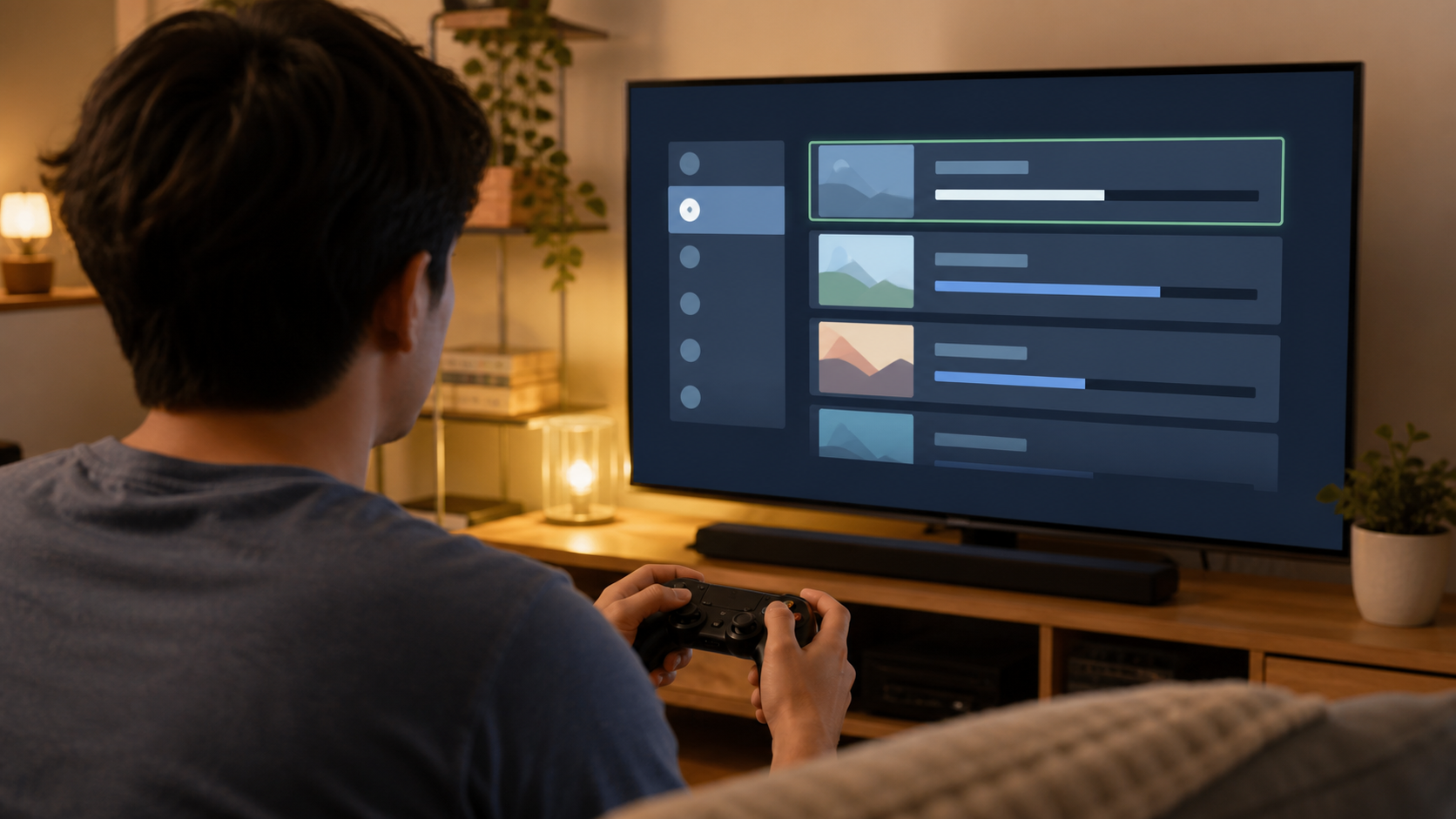
製品版起動前に確認する
引き継ぎで最も大切なのは、体験版を遊んだ機種とアカウントをそのまま使い、製品版を初めて起動する前に準備を整えることです。製品版にはVer.1.042以降の引き継ぎ対応が入っているため、ネットワークへ接続して最新アップデートを適用します。
すでに製品版のセーブデータを作っている場合は、体験版データを読み込む案内が出ない可能性があります。既存データを自己判断で削除すると元に戻せないため、先にバックアップ方法と公式サポートの案内を確認してください。
- 体験版を遊んだ機種を確認する
- 体験版と同じ利用アカウントでログインする
- 体験版のセーブデータが本体やクラウドに残っているか確認する
- 製品版を最新バージョンへ更新する
- 製品版に既存セーブがない状態で起動する
反映されない時の確認順
引き継ぎ案内が出ないときは、慌てて再インストールやセーブ削除をせず、条件を一つずつ確認します。特に多いのは、別アカウントでの起動、製品版の更新不足、旧ベータデータとの取り違えです。
PS5・Xbox・Steamのどれでも、体験版を遊んだアカウントと製品版を起動したアカウントが一致しているかを最初に見ましょう。次に、ゲームのバージョンとセーブデータの保存先を確認します。
2026年の序盤体験版か、発売前の旧オープンベータかを確認します。
体験版と製品版で同じ機種・同じアカウントを使っているか確認します。
製品版を最新バージョンへ更新してから、もう一度起動します。
既存セーブがある場合や条件を満たしても反映されない場合は、データを削除せず公式サポートへ確認します。
旧ベータ情報を見分ける
検索結果には、発売前のオープンベータを「体験版」と呼んでいる記事が多く残っています。「引き継げるのはキャラメイクだけ」と書かれていても、それだけで2026年の序盤体験版へ当てはめないようにしましょう。
確認する目印は、配信日が2026年8月5日か、Ver.1.042以降への言及があるか、「序盤体験版」と明記されているかの3点です。新しい体験版なら、製品版の既存セーブがない状態で起動するという条件もセットで確認できます。