嵐ウィジェットが消えた、画面が真っ白になった、昨日まで見えていたのに更新されない。そんな状態になると、まず「自分のスマホだけなのかな」と不安になりますよね。
ただ、ウィジェットの表示不具合は、アプリ側の配信状態、端末側の設定、ホーム画面上の配置、通信環境のどれかで起きることが多いです。焦って削除や再インストールをすると、残しておきたい表示まで失うことがあります。
この記事では、嵐ウィジェットが消えた時に先に確認したい順番を、iPhoneとAndroidの両方で整理します。復活できるケースと、戻せない可能性があるケースを分けて見ることで、無理な操作を避けやすくなります。
- 真っ白・非表示・更新停止を分けて確認できる
- iPhoneとAndroidで先に見る場所がわかる
- 削除や再インストール前に残すべきことがわかる
- 復活できない時の代替整理まで決められる
嵐ウィジェットが消えた時の確認
まず真っ白か非表示か見る
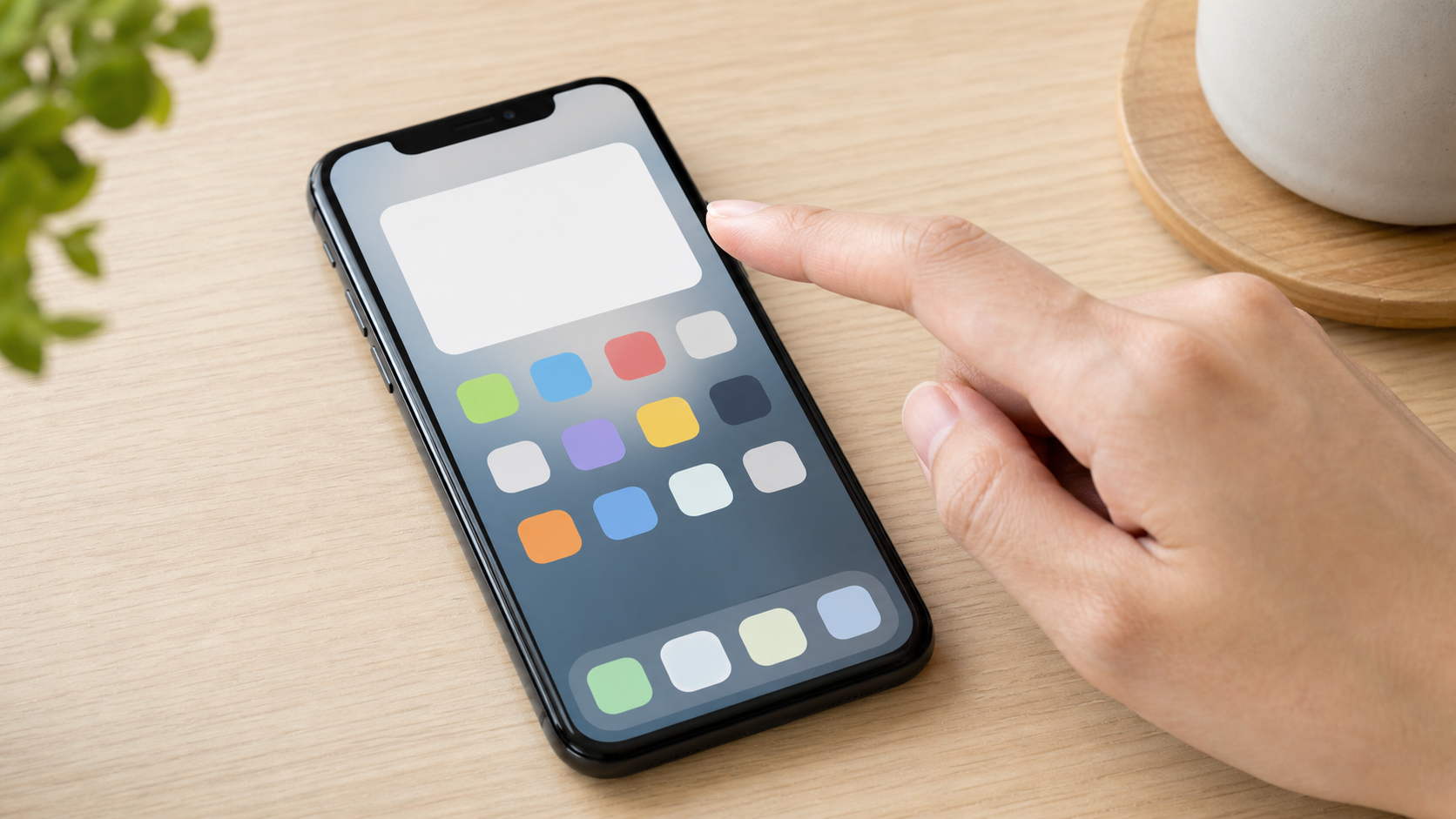
最初に分けたいのは、嵐ウィジェットが完全に消えたのか、枠だけ残って真っ白なのか、画像や日付が古いまま止まっているのか、という点です。同じ「消えた」に見えても、原因の方向が少し違います。ホーム画面から枠ごと消えているなら、ウィジェットの配置が外れた、ホーム画面のページが隠れた、アプリを取り除いた、OSアップデートで表示が整理された可能性を先に見ます。白い枠だけ残っているなら、データ読み込みや配信元の状態、通信、端末の一時的な表示不具合を疑う方が自然です。
ここで大事なのは、急いでアプリを削除しないことです。ウィジェット系アプリは、端末内に残っている表示や設定が、削除によって戻せなくなる場合があります。特に、思い出として残していた画面や、最後に表示されたデザインを残したい人は、操作を始める前にスクリーンショットを撮っておくのが安全です。画面録画まで必要な人は少ないですが、ホーム画面全体とウィジェット部分の拡大を残しておくと、あとで見返しやすいですね。
| 症状 | 先に見ること |
|---|---|
| 枠ごと消えた | ホーム画面のページ、ウィジェット一覧、アプリの有無 |
| 真っ白になった | 通信、再起動、配信側の表示、端末の一時不具合 |
| 更新されない | 最終更新日、アプリ更新、バックグラウンド通信 |
| 戻したい | 削除前のスクショ、ストア情報、公式案内 |
また、SNSや友人の画面と比べる時も、同じ機種・同じOS・同じアプリバージョンとは限りません。自分だけが遅れているように見えても、端末の表示更新タイミングが違うだけのこともあります。反対に、複数の人が同じ時間帯に白い画面になっている場合は、端末側でできることが限られる可能性もあります。まずは「消えた」「白い」「止まった」のどれかを言葉にしてから、次の確認に進むと迷いにくいです。
削除や更新の前に撮影する
嵐ウィジェットが消えた時に、すぐ試したくなるのがアプリ更新、ウィジェット削除、再追加、再インストールです。ただ、これらは「復活のための操作」である一方で、今残っている画面を変えてしまう操作でもあります。真っ白な状態であっても、ホーム画面の配置、ウィジェットのサイズ、アプリが残っている証拠は後から見返す材料になります。まずは写真を残してから動く、という順番にしておくと安心です。
撮影するなら、ホーム画面全体、ウィジェット部分の拡大、アプリ一覧やストア画面、設定画面のアプリ情報あたりが候補です。人に見せる予定がある場合は、通知、個人名、位置情報、ほかのアプリの中身が写らないように整えてから撮ると安全ですね。スクリーンショットを残すだけでも、あとで「いつから表示が変わったか」「どんな状態だったか」を確認できます。
- ホーム画面全体を1枚残す
- ウィジェット部分を拡大して残す
- ストアのアプリ画面を残す
- アプリ削除や再インストールは最後に回す
同じ嵐関連で、映像や配信の見方を整理したい場合は、別記事の嵐のCMはどこで見れるかを整理した記事も参考になります。今回のウィジェットはスマホ表示の確認が中心ですが、公式発信を見に行く、保存したい情報を先に残す、という考え方はかなり近いです。
スマホの表示まわりは、アプリそのものを消すより前に、ホーム画面の編集、アイコンやウィジェットの配置、OS側の表示を見直す方が安全なこともあります。Spotifyのアイコン表示で困った時の考え方をまとめたSpotifyアイコンを元に戻す方法の記事も、スマホ画面を不用意に崩さないという点では近い読み方ができます。
iPhoneで確認する場所
iPhoneで嵐ウィジェットが消えた場合は、ホーム画面そのもの、ウィジェット一覧、アプリのインストール状態、OSの一時的な表示の順に見ていくと整理しやすいです。まず、ホーム画面を左右に動かして、別ページに移っていないか確認します。集中モードやホーム画面ページの非表示を使っている人は、ページごと見えなくなっていることもあります。枠が残っている場合は、ウィジェットを長押しして編集できるか、削除だけが出るのか、反応しないのかを見ます。
次に、Appライブラリや検索でアプリ名が出るか確認します。アプリが端末に残っていれば、ウィジェット一覧に出てくる可能性があります。出てこない場合でも、ストア上の配布状態や端末の対応状況によって見え方が変わることがあるため、すぐに削除しない方が無難です。iOSのアップデート直後は、ウィジェットの読み込みが遅れたり、再起動後に表示が戻ったりするケースもあります。
ホーム画面ページ、Appライブラリ、ウィジェット編集、端末再起動、ストア情報の順に確認します。
試す操作としては、機内モードのオンオフ、Wi-Fiとモバイル通信の切り替え、iPhoneの再起動、低電力モードの解除、アプリのバックグラウンド更新設定の確認があります。ただし、どれも「必ず戻る」操作ではありません。ウィジェットが外部から新しい表示を受け取る仕組みなら、端末側で何度操作しても変わらないことがあります。
iPhoneでは、ウィジェットを一度削除して再追加する方法もありますが、これは最後の方で試す操作にしたいです。再追加後に同じデザインや同じ表示へ戻せるとは限らないからです。特に、表示を記念として残したい場合は、削除前のスクリーンショットを残し、アプリがストアでどう表示されているかを確認してから判断する方が落ち着いて対応できます。
Androidで確認する場所
Androidで嵐ウィジェットが消えた場合は、ホーム画面アプリ、ウィジェット一覧、アプリ情報、バッテリー制限、通信の順で見ると整理しやすいです。Androidはメーカーやホームアプリによって操作名が少し違うので、iPhoneよりも端末差が出やすいです。ホーム画面を長押ししてウィジェット一覧を開き、該当アプリが残っているかを確認します。表示されない場合は、アプリ自体が無効化されていないか、ストア上で開けるかを見ます。
真っ白な枠だけ残る場合は、通信やバックグラウンド制限が関係することもあります。設定のアプリ情報から、モバイルデータ、Wi-Fi、バックグラウンド通信、バッテリー最適化の対象になっていないかを確認します。ただし、電池設定を全部ゆるめれば直るという話ではありません。配信側のデータが止まっている場合や、アプリ側が新しい表示を返していない場合は、端末側の設定を変えても白いままのことがあります。
- ホーム画面を長押ししてウィジェット一覧を確認する
- アプリ情報で無効化や通信制限を確認する
- 端末を再起動して表示の読み込みを待つ
- 削除前にスクリーンショットを残す
Androidで注意したいのは、ホームアプリの変更やキャッシュ削除です。ホームアプリを変えると、配置していたウィジェットが消えたり、別のページに移ったりすることがあります。また、キャッシュ削除は一般的な不具合対応として紹介されることがありますが、アプリによっては表示情報やログイン状態に影響することもあります。必要性がはっきりしないうちは、再起動や通信切り替えのような軽い操作から始めるのが無難です。
Google Play側でアプリを開ける場合は、更新日や対応端末も見ておくと判断材料になります。とはいえ、ストアにアプリがあることと、ウィジェットの中身が今後も同じように更新されることは別です。端末側でできる確認を一通り終えても変わらない場合は、「戻せない可能性がある」と考えて、残し方や代替案に切り替える準備をした方が気持ちの整理もしやすくなります。
復活を試す前の注意点
復活方法を探している時ほど、強い操作を試したくなります。ウィジェット削除、アプリ削除、再インストール、端末の設定リセットなどですね。ただ、嵐ウィジェットが消えた理由が端末側ではなく、配信やサービス側の状態変化にある場合、強い操作をしても戻らないことがあります。むしろ、端末に残っていた古い表示や配置まで失ってしまう可能性があります。
安全な順番は、軽い確認から強い操作へ進むことです。通信切り替え、端末再起動、ウィジェットの編集画面確認、ストア情報確認、公式案内確認までを先に行い、それでも必要だと判断した時だけ、ウィジェットの再追加を試します。アプリ削除や再インストールは最後です。特に、もう同じ状態で再取得できないかもしれないと感じる場合は、削除しない選択も立派な対応です。
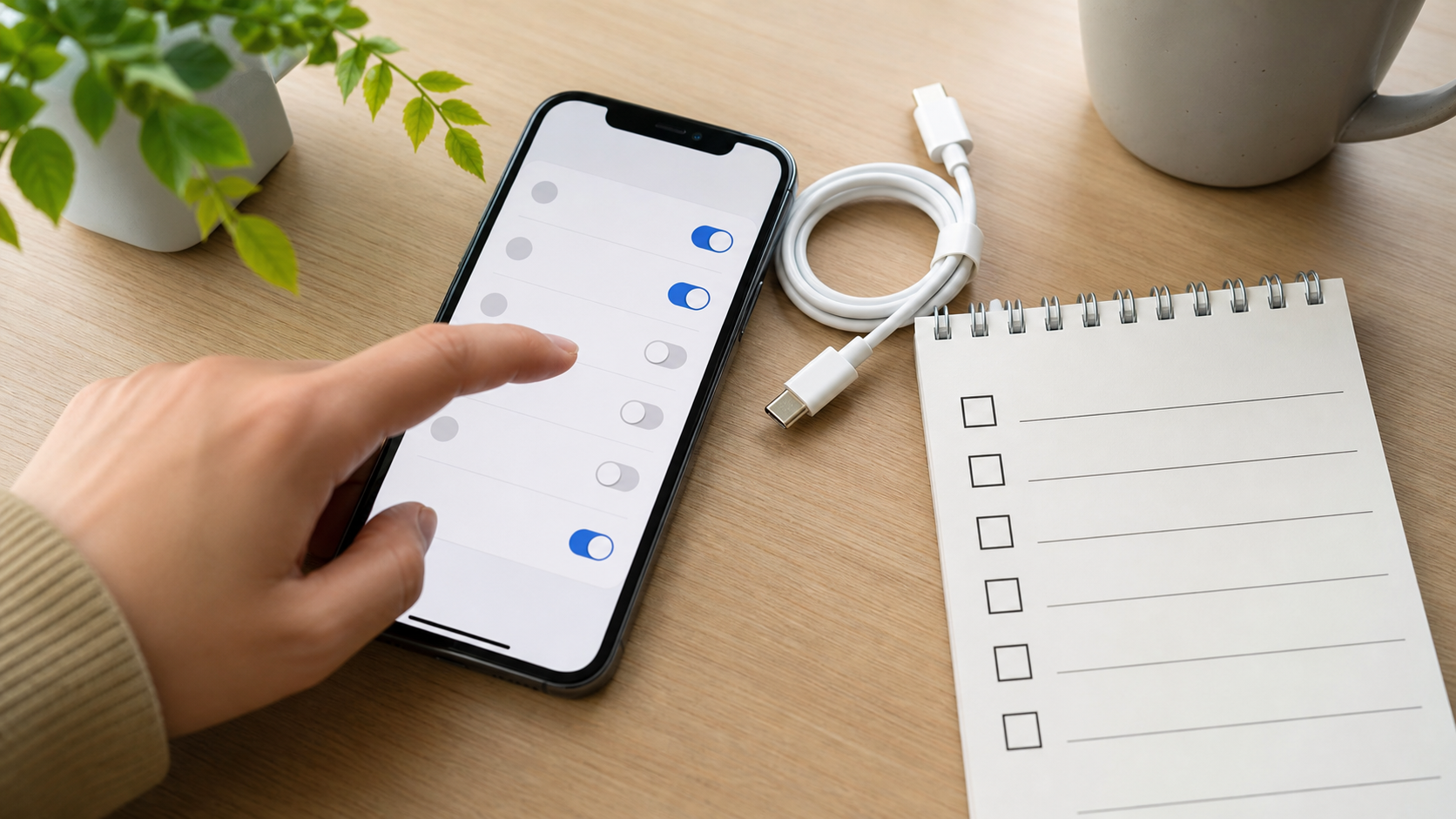
戻せる可能性を試すことと、今残っているものを守ることは別です。先に保存し、軽い操作から進めると後悔しにくくなります。
また、非公式の手順や外部ファイルを使う方法には注意してください。ウィジェットを戻したい気持ちにつけ込んで、怪しいアプリや設定プロファイル、ログイン情報の入力を促すページが出ることもあります。公式ストア、端末標準の設定、公式案内の範囲で確認するのが安全です。ログイン情報、認証コード、個人情報を入力する必要がある手順は、いったん止まって確認した方がいいですね。
最後に、復活しないことを前提にした整理も同時に考えておくと気持ちが楽になります。スクリーンショットをアルバムにまとめる、ホーム画面の写真を残す、表示されていた日付をメモする、同じ雰囲気のウィジェットを別アプリで作るなどです。完全に同じものは戻らなくても、自分が見返しやすい形に残すことはできます。
嵐ウィジェットが消えた後の残し方
いつまで使えるかの考え方
嵐ウィジェットがいつまで使えるのかを考える時は、「アプリが開けること」「ウィジェットを置けること」「中身が更新されること」を分けて見る必要があります。アプリが端末に残っていても、ウィジェットの表示内容が新しく届かない場合があります。反対に、更新は止まっていても、端末内に残っている表示をしばらく見られることもあります。この違いを混ぜると、まだ使えるのか、もう終わったのかがわかりにくくなります。
端末のホーム画面に残っているウィジェットは、アプリやOSの状態によって表示が変わります。配信元が新しい画像や情報を返さなくなると、白い表示、読み込み中、古い画像のまま、何も出ない、という見え方になることがあります。これは自分の操作ミスとは限りません。スマホアプリのウィジェットは、端末だけで完結するメモ帳のようなものではなく、外部から届く内容を表示しているケースがあるからです。
アプリが残る、ウィジェット枠が置ける、中身が更新される。この3つは別の状態として確認すると判断しやすくなります。
公式案内やストア情報を見ても、細かな表示終了のタイミングまで明確に書かれていない場合があります。その場合は、復活を待つよりも、いま見えている状態を保存する方が現実的です。ホーム画面に残る白い枠も、ある時点での状態として残したい人がいると思います。残す目的が「また使いたい」なのか「思い出として見返したい」なのかで、取る行動は変わります。
また、同じアプリを使っていても、iPhoneとAndroid、OSバージョン、アプリ更新の有無で表示が違うことがあります。誰かの画面ではまだ見えているのに、自分の画面では消えている場合でも、同じ操作で必ず戻るとは限りません。比較する時は、機種、OS、アプリ更新状況、ウィジェットのサイズまで見ないと判断がずれやすいです。
残せる思い出の整理方法
嵐ウィジェットが消えた後にできる残し方は、スクリーンショットだけではありません。ホーム画面全体を保存する、ウィジェット部分だけを切り抜く、日付別にアルバムへ入れる、クラウドにバックアップする、印刷して手元に残すなど、いくつかの方法があります。大切なのは、あとで探しやすい名前や場所にまとめることです。撮っただけで写真アプリに埋もれると、見返したい時に見つけにくくなります。
おすすめは、写真アプリで専用アルバムを作ることです。アルバム名は「嵐ウィジェット」などシンプルでかまいません。スクリーンショット、ホーム画面全体、ストア画面、公式案内の画面などを一緒に入れておくと、あとで時系列がわかります。日付を残したい場合は、画像の情報に撮影日が入るので、無理に画像内へ文字を入れなくても大丈夫です。
- 専用アルバムを作る
- ホーム画面全体と拡大版を分けて残す
- クラウドにもバックアップする
- 必要なら印刷やPDF化も検討する
スマホを買い替える予定がある人は、バックアップ先も確認しておきたいです。iPhoneならiCloud写真やパソコンへの保存、AndroidならGoogleフォトや端末メーカーのバックアップなど、普段使っている方法で問題ありません。大事なのは、機種変更後にも見られる場所にあるかどうかです。端末内だけに置いておくと、故障や紛失で見返せなくなることがあります。
さらに、ホーム画面の雰囲気ごと残したい人は、壁紙、アプリアイコンの配置、ウィジェットの場所がわかるように全体を撮るのがおすすめです。ウィジェット部分だけを切り抜くときれいですが、当時どこに置いていたかまではわかりにくくなります。全体版と拡大版を両方残すと、思い出としても情報としても使いやすいです。
似た表示を作る代替案
完全に同じ嵐ウィジェットを戻せない場合でも、ホーム画面に近い雰囲気を残す方法はあります。たとえば、標準の写真ウィジェット、アルバム表示ウィジェット、カレンダーウィジェット、メモウィジェットを使って、自分用の思い出スペースを作る方法です。公式アプリと同じものではありませんが、スマホを開いた時に見返せる場所を作るという目的なら、代替として十分使いやすいです。
写真ウィジェットを使う場合は、著作権や肖像権に注意して、個人利用の範囲で楽しむことが前提です。ネット上から拾った画像を無断で再配布したり、SNSに載せたりするのは避けましょう。自分が保存しているスクリーンショットや、公式に許可された範囲の画像を、自分の端末で見返す程度にとどめるのが安全です。
| 症状 | 先に見ること |
|---|---|
| 写真ウィジェット | スクリーンショットや思い出画像を見返しやすい |
| メモウィジェット | 日付やひとことを残しやすい |
| カレンダー | 記念日や予定を整理しやすい |
| アルバム | 複数画像をまとめて残しやすい |
代替表示を作る時は、元のウィジェットを再現しすぎようとしない方がいいです。公式のデザイン、ロゴ、画像、文言をそのまままねると、個人利用の範囲を超えた時に問題になりやすくなります。自分だけが見返すスマホ画面で、雰囲気や思い出を整理する目的にとどめるのが現実的です。色味を近づける、アルバムをまとめる、記念日を置くくらいなら、無理なく続けやすいですね。
また、代替ウィジェットを作る前にも、元の画面は保存しておきましょう。新しいウィジェットを置く時に、元の配置を消してしまう可能性があります。ホーム画面を一度整理すると、前の雰囲気を思い出しにくくなることもあります。新しい形を作るのは、保存が終わってからで大丈夫です。
公式情報の見に行き方
嵐ウィジェットの状態を確認する時は、まず公式に近い場所から見るのが安全です。アプリのストアページ、アプリ内のお知らせ、公式サイト、公式SNS、利用ガイドの順に確認します。検索結果には、個人の体験談や推測も混ざります。体験談は参考になりますが、全員に同じ結果が出るとは限りません。判断材料として使うなら、公式情報とセットで見るのがおすすめです。
利用ガイドを確認するなら、ARASHI Widgetのご利用ガイドのような案内ページを見て、対応端末や基本操作に関する情報を確認します。ストアページでは、更新日、提供元、対応OS、レビュー欄の直近の傾向も判断材料になります。ただし、レビュー欄だけで結論を決めるのは避けたいです。レビューは端末や環境が違う人の声も混ざるため、自分の症状と完全に一致するとは限りません。
ストアページ、アプリ内案内、公式サイト、利用ガイド、端末設定の順で見ると、推測に流されにくくなります。
非公式のまとめやSNSを見る時は、日付も重要です。古い情報だと、現在のアプリ状態やOSの仕様と合わないことがあります。「前はこの方法で戻った」という話が、今も使えるとは限りません。特にウィジェットはOSアップデートやアプリ更新の影響を受けるため、情報が新しいかどうかを見てから試す方が安全です。
また、ログイン情報や個人情報を求めるページには注意してください。公式ストアや公式サイト以外で、アカウント入力、認証コード入力、プロファイルのインストールを求められたら、いったん止まりましょう。ウィジェットを戻したいだけなら、通常は怪しい外部設定を入れる必要はありません。安心して確認できる範囲だけで判断することが大切です。
まとめ
嵐ウィジェットが消えた時は、まず真っ白なのか、枠ごと消えたのか、更新されないだけなのかを分けて確認します。そのうえで、iPhoneならホーム画面ページ、Appライブラリ、ウィジェット編集、再起動、ストア情報を見ます。Androidならホーム画面の長押し、ウィジェット一覧、アプリ情報、通信やバッテリー制限、ストア情報を順番に見ます。いきなり削除や再インストールへ進まないことが大事です。
復活できるかどうかは、端末側の一時的な不具合なのか、アプリや配信側の状態変化なのかで変わります。端末側の問題なら、再起動や通信切り替え、ウィジェットの再配置で戻る可能性があります。一方で、配信側の変化が関係している場合は、同じ操作をしても戻らないことがあります。だからこそ、操作の前にスクリーンショットやホーム画面全体を残しておくことが大切です。
- 最初に症状を分ける
- 削除前にスクリーンショットを残す
- 軽い確認から順番に試す
- 戻らない時は保存と代替案へ切り替える
思い出として残したい人は、専用アルバムを作り、ホーム画面全体とウィジェット部分の拡大を両方保存しておくと見返しやすいです。機種変更や故障に備えて、クラウドやパソコンにもバックアップしておくとさらに安心ですね。完全に同じ表示が戻らなくても、写真ウィジェットやメモウィジェットで、自分が見返しやすい場所を作ることはできます。
大切なのは、戻したい気持ちと、今残っているものを守ることを分けることです。焦って操作すると、戻せる可能性を試す前に、残っていた状態まで失うことがあります。まず保存し、公式に近い情報を確認し、軽い操作から試す。この順番なら、後悔を減らしながら落ち着いて対応できます。