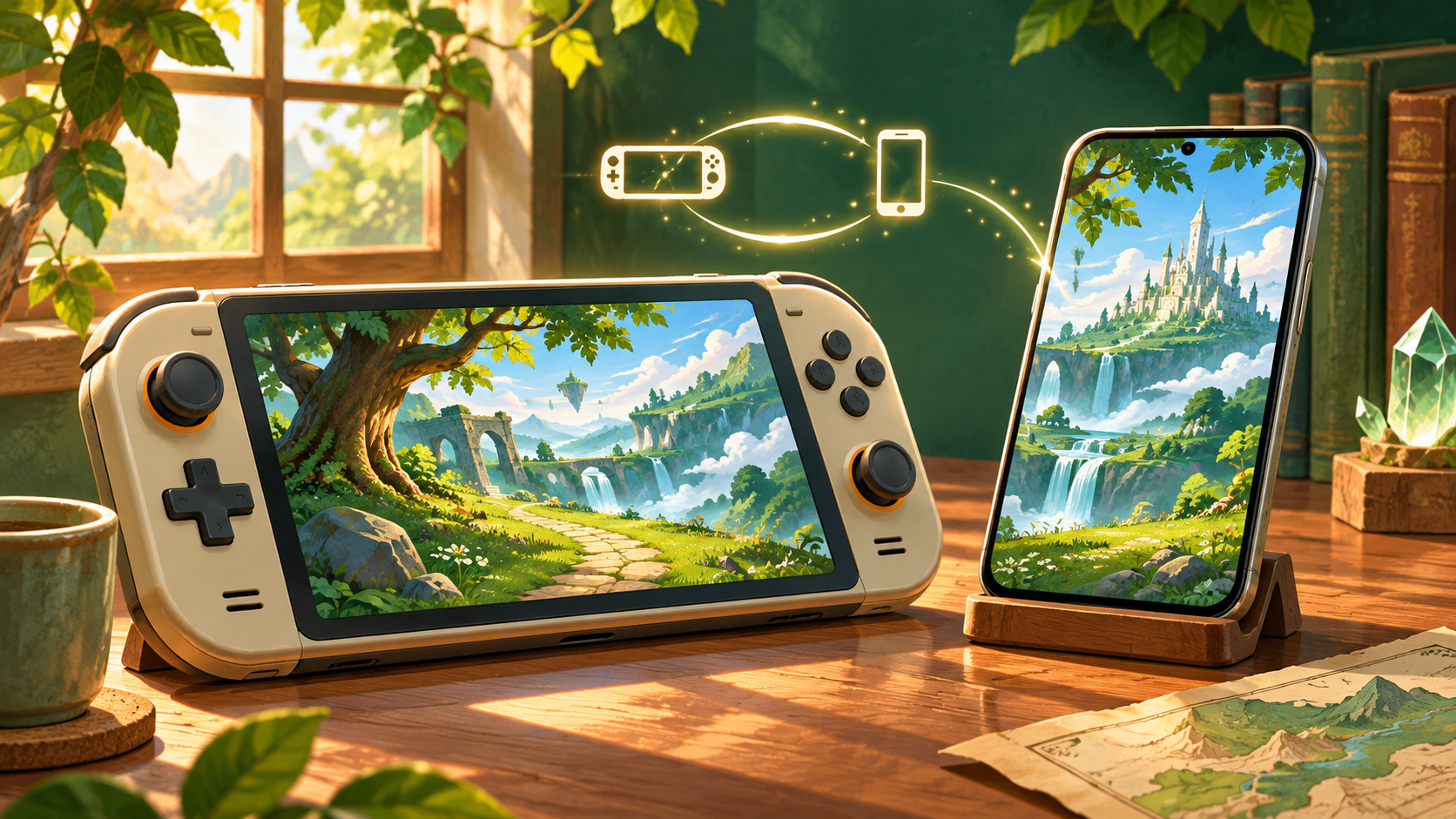
Nintendo Switch 2版『ゼルダの伝説 時のオカリナ』では、スマートフォンのゲーム連携サービス「ZELDA NOTES」を2026年11月5日から利用できます。冒険の記録を振り返ったり、写真を手がかりにゲーム内を探索したりできるサービスです。
使うときは、ゲームソフトを更新し、起動時の案内に従って設定します。スマートフォン側では「Nintendo Switch App」を使います。この記事では、発売時の案内を基に準備から主な機能まで整理します。
- 連携前に用意する本体とアプリ
- 更新データと設定を始める順序
- 記録や写真を使った遊び方
- スマホ演奏とゲーム内演奏の違い
スマホ連携に必要な準備と設定
用意するのはアプリと対応ソフト
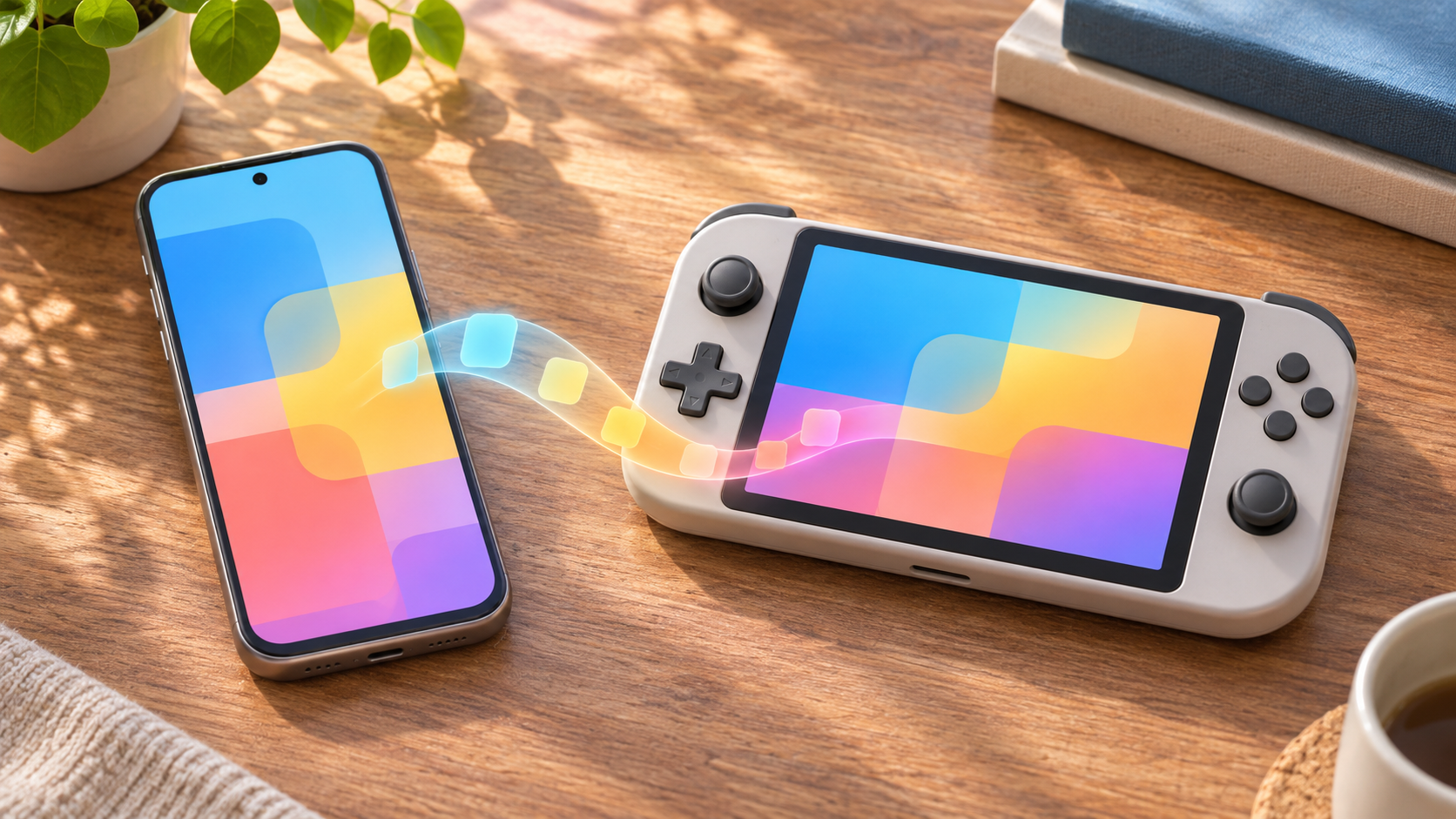
「ZELDA NOTES」は単独のゲームアプリではなく、スマートフォン向け「Nintendo Switch App」から使うゲーム連携サービスです。対象はNintendo Switch 2用の『ゼルダの伝説 時のオカリナ』。アプリだけで本編を遊ぶ仕組みではありません。
スマートフォンにはApp StoreまたはGoogle PlayからNintendo Switch Appを入れます。任天堂のZELDA NOTES案内ではアプリを無料でダウンロードできると説明されています。スマートフォンの対応環境などは、利用時の各ストアの表示も確認してください。
ゲームで使うNintendo Switch 2と対象ソフトも準備します。Nintendo Switch Appには、本体と連携済みのニンテンドーアカウントが必要です。旧Switchで遊ぶNINTENDO 64版と、今回のSwitch 2用ソフトは別です。本体の選び方を確認したい場合は、対応機種と旧版の違いも参考になります。
まずゲームを更新して案内に従う
発売時点では、任天堂の更新データ案内にVer.1.1.1が掲載されています。この更新でZELDA NOTESに対応し、ゲーム開始時に設定の案内が表示されます。まず本体をインターネットにつなぎ、ソフトの更新を済ませてから起動しましょう。
ゲーム側の案内に従い、スマートフォンのNintendo Switch AppからZELDA NOTESを開いて設定します。細かな表示や操作はアプリ・ソフトの更新で変わることがあるため、画面上の指示を優先してください。案内が見当たらない場合は、ソフトの更新が完了しているか確認しましょう。
ゲームを遊ぶユーザーとニンテンドーアカウントの組み合わせも確認しておくと、家族で本体を共有している場合に迷いにくくなります。ログイン情報は画面の案内に従って入力し、第三者に共有しないようにしてください。
有料のオンライン加入は必要?
任天堂のNintendo Switch Appの案内では、ZELDA NOTESはNintendo Switch Onlineの有料プランに加入していなくても利用できるとされています。アプリが無料であることと、ゲームソフトや本体の購入費用は別なので、必要なものを分けて考えましょう。
利用可能な機能や通信環境などの条件は変わる場合があります。アプリをインストールする前に、対応端末と最新の利用条件を公式ページやストアで確かめると安心です。
連携するとできること
今日の記録とうわさクエスト
「今日の記録」では、その日のプレイ内容を時系列で振り返れます。後から冒険を見返したいときに、どんな出来事があったかを思い出す手がかりになります。任天堂は、スマートフォンで見られる記録とゲーム本編を組み合わせて楽しむ機能として紹介しています。
「うわさクエスト」は、スマートフォンに表示された写真を手がかりに、ゲームの世界で同じ場所を探す遊びです。次の目的地を自動で示すナビとは違い、写真を見ながら自分で場所を探す楽しみがあります。
いつもの攻略を少し離れ、気になった風景を探しに行く使い方もできます。ゲームの進行に必要な操作と混同せず、手元の画面に表示される内容を確認しながら試してみましょう。
スマホ演奏と本体の音声認識は別
スマートフォンでは、画面を操作する「オカリナ演奏」も楽しめます。ゲーム本編の操作画面をスマホにそのまま映す機能とは分けて考えると分かりやすいでしょう。実際に使える曲や操作は、アプリ側の案内を確認してください。
一方、ゲーム本編はNintendo Switch 2のマイクを使った音声認識にも対応します。任天堂によると、実際のオカリナでメロディを演奏するとゲーム内のリンクも連動して奏でます。スマホ画面での演奏と、本体のマイクに向かって音を出す遊び方は別の機能です。
楽器を購入する場合は、演奏方法や販売条件を確認しましょう。任天堂は実際に吹く楽器と、ボタンを押して演奏するエレクトリック版の両方を紹介しています。在庫や価格は変わるため、購入先の最新情報を見て判断してください。
設定できないときに確認したいこと
連携を始められない場合は、対象がSwitch 2用ソフトか、ゲームの更新が済んでいるか、スマートフォンにNintendo Switch Appが入っているかを順に確かめます。ゲームの開始時に表示される設定案内に沿って進め、表示内容が異なる場合は任天堂の最新サポートを参照してください。
本体やアプリを家族で共有しているなら、遊んでいるユーザーとアカウントも確認しましょう。設定やデータの状態を推測して変更する前に、まず現在の表示を確かめることが大切です。
発売日に始まったスマホ連携は、冒険を振り返る記録、写真を手がかりにした探索、スマホでの演奏を楽しめるサービスです。ソフトを更新し、ゲーム側の案内に従って設定してから、自分に合う機能を試してみてください。