YETI 2は、USB 2.0以降のポートが使えるWindowsまたはmacOS向けのUSBマイクです。自動指向性とボイス近接センサーを備え、話し方や位置の変化に応じて音声設定を調整する点が特徴。2026年9月24日に発表され、10月15日が発売日です。
購入前に確認したいのは、PC側の端子、G HUBを使える環境、そして一人の配信か同じ部屋での対談かという使い方です。公式仕様とOSの案内をもとに、接続から設定を比べる手順まで整理します。実機の音質を測定したレビューではありません。
- 対応OSと付属ケーブルを照合し、PCへ接続する準備を判断できる
- 自動指向性、ゲイン、EQがそれぞれ何を調整するか分かる
- 一人配信と向かい合う対談で、試す収音パターンを選べる
- 購入前の確認項目と、短い録音で聞き比べる手順を整理できる
YETI2の対応PCと自動指向性
対応条件と発売時の基本仕様
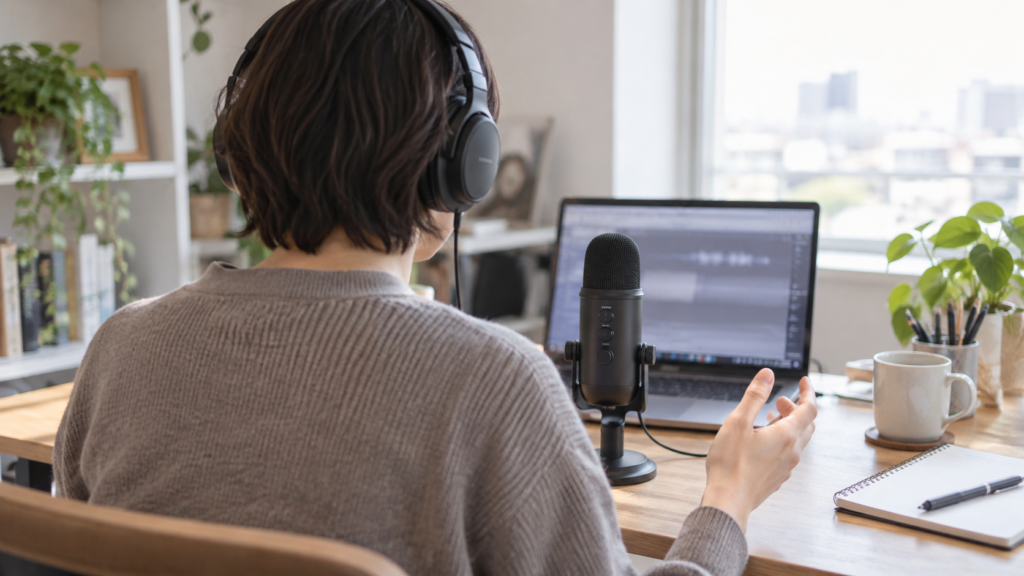
対応PCを見分ける際は、PCのブランド名よりもOSとUSB接続の条件を先に確認します。「WindowsのノートPCだから大丈夫」と一段階で判断せず、接続できるポートがあるか、使いたい設定用ソフトを導入できるかを分けて考えると、確認漏れを減らせます。
| 確認項目 | 公式に記載された内容 |
|---|---|
| 発売日 | 2026年10月15日 |
| オンラインストア価格 | 28,930円(税込)。製品の価格設定はオープン価格 |
| システム要件 | USB 2.0以降のポートが利用可能なWindowsまたはmacOS |
| 録音仕様 | 24bit/48kHz |
| 付属ケーブル | USB-C–USB-A |
| 高度な機能 | G HUBソフトウェアが必要になる場合がある |
| 保証期間 | 2年間 |
| 色 | ブラック、ホワイト |
仕様と発売日はロジクールのYETI 2発表資料で確認しました。公式製品ページにも税込28,930円、配送開始日2026年10月15日の表示があります。価格は2026年10月15日確認時点のオンラインストア表示であり、すべての販売店の価格を示すものではありません。
ここで注意したいのは、WindowsやmacOSという記載だけから、過去のすべてのOSバージョンの動作を保証できるわけではないことです。製品発表の要件欄には、細かなOSの最低バージョンまでは示されていません。古いPCを使っている場合は、OSの正式なバージョン名を確認したうえで、現行ソフトの対応条件と照合してください。
スマートフォン、タブレット、ゲーム機、Linuxでの動作も、このPC向け要件からは判断できません。端子の形が合うことと、機器がUSBマイクとして扱えることは別の確認です。PC以外で使う予定なら、利用する機器名を明示してメーカーへ確認する段階を残しておきましょう。
付属ケーブルとPC端子を照合する
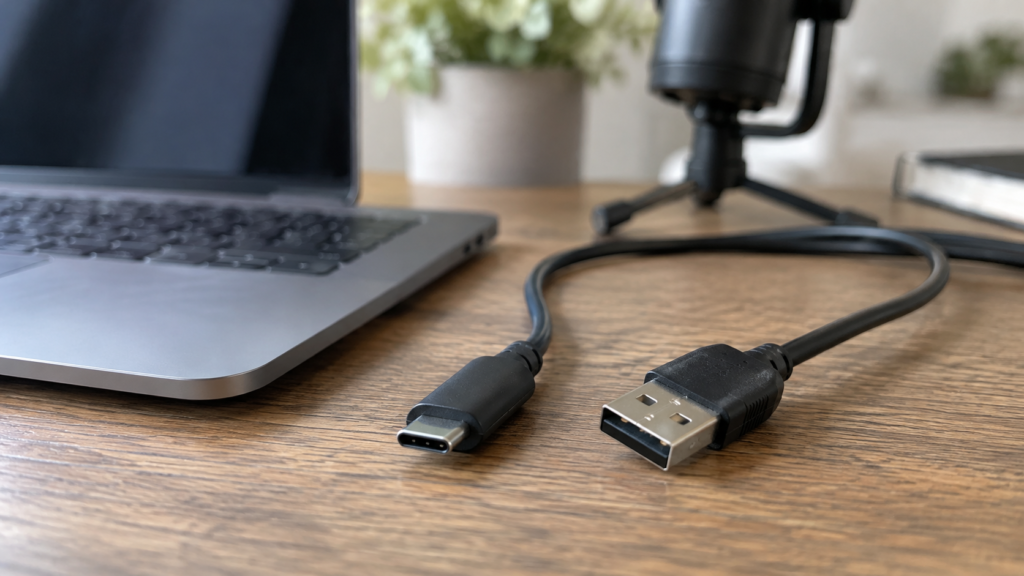
付属ケーブルは、両端がUSB-Cのケーブルではなく、USB-CとUSB-Aをつなぐ構成です。USB-Aの差し込み口があるPCなら、まず付属ケーブルを使う接続を考えられます。PC側がUSB-C端子だけの場合は、付属品の構成をそのまま使えるか確認が必要です。
USB-CのみのPCでは、別のケーブルや変換アダプターを用意することを検討する場面があります。ただし、本記事では特定のアダプターやケーブルでYETI 2が動作するかを検証していません。購入候補がデータ通信に対応するかと、マイク・PC双方の接続条件に合うかを確認してください。充電用という表示だけで選ばないのが確認の出発点です。
USB 2.0以降という条件と、USB-A/USB-Cという端子の形は分けて読みます。前者は接続の規格に関する条件、後者は差し込み口の形です。「USB-Cなら新しいので条件を満たすはず」と推測するのではなく、PCの仕様表でポートの対応規格を調べれば、確認すべき点がはっきりします。
机ではケーブルをどこに通すかも考えておきたいところです。PCが机の下にある場合、マイクからPCまでの経路を見て、途中に引っ張られる場所や椅子で踏む場所がないか確認します。ケーブル長の都合でハブを使う予定なら、その組み合わせの動作まで確認したうえで選ぶ必要があります。
接続後に入力機器として見つからないときは、まず付属ケーブルとPCのポートを確認し、複数の周辺機器を介している場合は接続経路を単純にして切り分けます。OSが認識していない段階で、配信アプリ側の音質設定を繰り返し変更しても、どこに問題があるか分かりにくくなります。
近接センサーは何を変えるのか
ボイス近接センサーについて、メーカーは音声を検知し、ゲイン・EQ・指向性を自動で調整すると説明しています。公式製品ページは音声源の3D追跡も案内しています。録音する側から見ると「どれくらいの大きさで受けるか」「声の周波数のバランス」「どの方向を拾うか」という異なる調整をまとめて支える機能です。根拠はボイス近接センサーの公式説明です。
ゲインは音声を受ける大きさに関わる設定、EQは低音や高音などのバランスを整える設定です。指向性は、音が来る方向によって拾いやすさがどう変わるかを表します。それぞれの役割を知ると、聞き返して「小さい」のか「こもる」のか「周囲の音が目立つ」のかを区別しやすくなります。
例えば一人で話していて、資料を見るたびに顔の位置が変わるなら、自動調整を試す意味があります。一方、座る位置も声の出し方も一定なら、固定した設定と聞き比べると、自分の使い方に合うか判断できます。ここでの使い分けは、機能の目的を踏まえた試し方の提案であり、音量の差が必ずなくなるという実測結果ではありません。
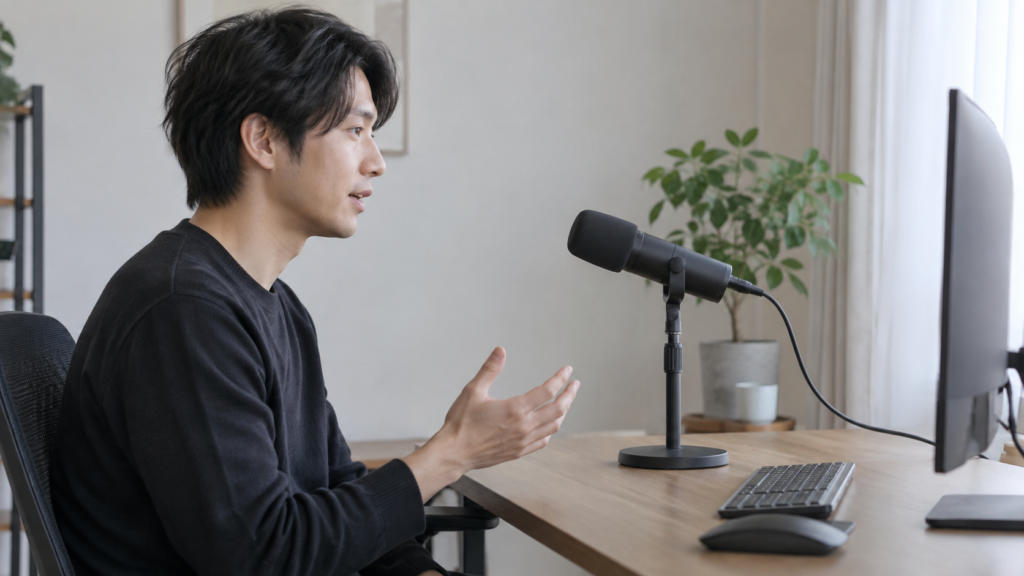
「自動」という言葉から、離れた場所の声でも同じように録れると考えるのは早計です。どの距離、どの移動幅まで狙いどおりに調整できるかの詳しい数値は、今回確認した説明にはありません。いつもの姿勢、少し背もたれに寄りかかった姿勢、資料側を向いた姿勢で録り、実際に使う範囲を確認する方法が現実的です。
本体表示に音声レベルや設定状況が出ることも、公式発表で案内されています。ただ、表示の動きだけで相手に届く声の聞きやすさまで確認できたとはいえません。自分の声が入力されていることを画面で確認したあと、録音を耳で確かめると、機器の状態と音声の結果を両方見られます。
G HUBと本体保存を分けて考える
公式仕様では、高度な機能にG HUBが必要になる場合があるとされています。一方、製品ページは本体の画面とダイヤルで設定を調整できることを案内しています。したがって、PCにつないで音声を入力することと、ソフトで細かな設定を行うことを分けるのが購入前の確認方法です。
BLUE VO!CEの設定を本体に保存でき、設定後はソフトを起動していない場合にも利用できるという説明もあります。ただし、これを「G HUBでできることをすべて本体だけで操作できる」と読み替えないでください。どの設定を変更したいかを具体化し、その項目が本体操作かソフト側の操作かを確かめる必要があります。
自宅PCで音を調整したあと、別のPCで通話する予定なら、本体保存は注目したい機能です。それでも、接続先PCで入力機器の選択が必要か、使うアプリがどのマイクを参照しているかは別に確認します。「保存した設定を使うこと」と「新しいPCで音声を受ける準備」が同じ工程とは限りません。
会社や学校のPCでは、アプリの追加を自分で許可できないこともあります。その環境で使うなら、G HUBの導入可否を先に確認してください。導入できない場合、必要な調整を本体操作と保存済み設定だけで行えるかを、メーカーの案内に沿って判断する順番になります。
G HUBの現行ダウンロード案内はロジクールのG HUB公式ページで確認できます。マイクの対応条件と、G HUB側の現行OS要件は分けて照合してください。本記事では、個別の旧OS版での動作は断定していません。基本接続だけか、カスタム設定まで使いたいかを決めてから、ソフトの要件を確認すると選択が進めやすくなります。
一人配信と対談の設定を選ぶ
最初にOSとアプリの入力を確認
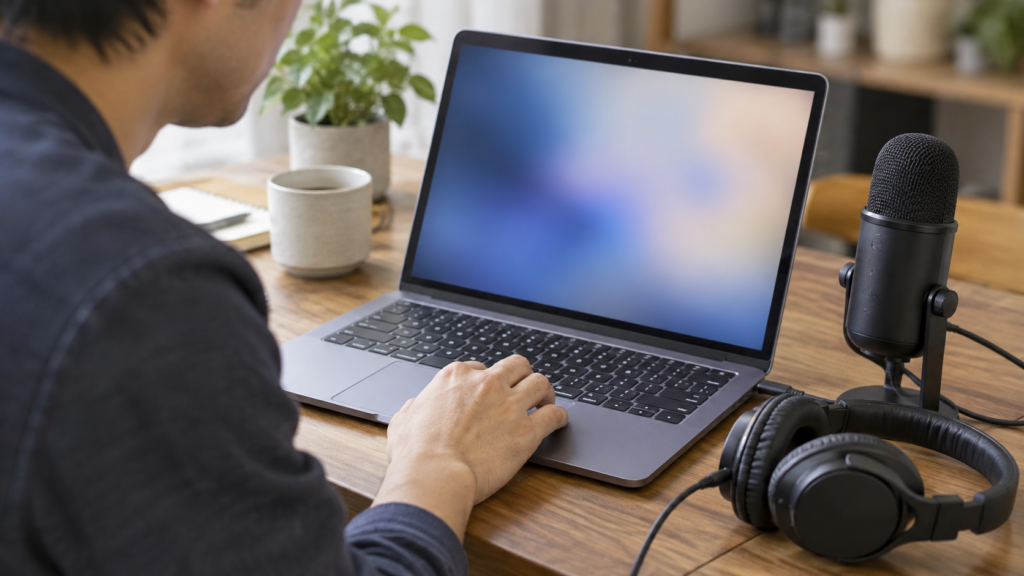
初回は、音質を細かく作る前に接続、OSの入力、使用アプリの入力を順番に確認します。ノートPCの内蔵マイクやヘッドセットも接続されていると、声が入っているのにYETI 2の声ではないという取り違えが起こり得ます。入力機器名を確認してから録音することが大切です。
Windowsでは「設定」から「システム」「サウンド」を開き、「入力」で接続したマイクを確認します。Microsoftの案内には、入力機器を選んでマイクをテストし、収録した音声を再生する手順があります。基本の確認方法はMicrosoftのマイク設定とテストの案内を参照できます。
Macではアップルメニューの「システム設定」から「サウンド」「入力」を開き、使うサウンド入力デバイスを選びます。Appleの手順はMacのサウンド入力設定の案内で確認できます。メニューの表示が手元のOSと違う場合は、そのOS版に対応する案内を使ってください。
OSで入力を確認できたら、録音・通話・配信アプリの音声設定も確認します。アプリに入力機器の選択欄がある場合、YETI 2を選んで短く話し、メーターの反応や試し録音を見ます。設定欄の名前と場所はアプリによって違うため、本記事では特定アプリのボタン名を共通の手順として扱いません。
OSでは動くのにアプリで声が入らないなら、本体の接続からやり直す前に、そのアプリの入力先とマイク利用の許可を確認する順番にします。OS側でも動かない場合は接続側へ戻る、OS側で動く場合はアプリ側を調べる、と分けると、いくつもの設定を同時に変えずに済みます。
一人配信は自動と単一指向性を比較
YETI 2の公式仕様には、自動のほか、単一指向性、超単一指向性、双指向性、無指向性、ステレオ、カスタムが記載されています。一人配信なら、まず自動設定を基準にし、座る位置が一定のときに単一指向性の設定と比べるという進め方ができます。選べるパターンの詳細は公式発表の指向特性欄を確認してください。
指向性の一般的な意味として、単一指向性は主に正面側を、双指向性は正面と背面側を拾い、無指向性は周囲を広く拾います。これはマイクの収音方向の考え方であり、YETI 2の各モードを実測した結果ではありません。用語の基礎はShureのマイク指向性の解説が参考になります。
| 使う場面 | 最初に比較する考え方 | 録音で確認する点 |
|---|---|---|
| 一人で姿勢が変わる配信 | 自動を基準にする | 顔を動かしたときの声の大きさと聞き取りやすさ |
| 一人で位置が一定の収録 | 自動と単一指向性を比べる | 背景音と声の質感のバランス |
| 二人が向かい合う対談 | 双指向性を候補にする | 両方の声が聞き取れるか |
| 周囲の複数人を録る | 無指向性を候補にする | 会話と室内音の入り方 |
| 左右の空間感も残したい収録 | ステレオを検討する | 再生先や編集方法に目的が合うか |
一人配信での比較は、同じ文章を読むだけでなく、ゲームを操作しながらの普段の発話も入れると用途に近づきます。声を出す位置が変わる場面を含め、どちらの設定で聞き取りやすいかを比べます。動かずに録った声だけで選ぶと、実際の配信時の姿勢を見落とすことがあります。
超単一指向性のように名称が細かく分かれていても、最初から全パターンを使い切る必要はありません。今困っているのがキーボード音なのか、位置の変化なのか、会話の人数なのかを決め、関係する設定から比較します。選択肢の多さよりも、自分の用途に対して違いを確かめられることを重視しましょう。
同じ部屋での対談は配置を決める

対談では、「二人いるから同じ設定でよい」と考えず、二人とマイクの位置関係を先に決めます。向かい合って話すなら、正面と背面から収音する双指向性が検討候補です。どちら側を正面として扱うかは、本体とメーカーの操作案内で確認したうえで配置してください。
例えば机の両側に二人が座り、中央にマイクを置くなら、それぞれが普段の姿勢で話して録音します。片方だけマイクの近くへ身を乗り出した状態で比較すると、席の配置が公平でも声の条件はそろいません。同じ文章を交互に読んだあと、自然な会話も録ると違いを把握しやすくなります。
二人が横並びなら、向かい合う配置とは違います。双指向性という名前だけで選ばず、実際に拾う方向と座席が合っているか確認します。座席を変えられるなら、二人の位置を調整してからパターンを比べると、マイクの設定だけに原因を求めずに判断できます。
三人以上が机を囲む場合は、周囲を広く拾う無指向性も候補になります。ただし、聞きたい声の範囲を広げるほど、残したい会話と室内の音の両方を聞き返す必要があります。最も遠い席の人にも話してもらい、全員の発言が聞き取れるか確認してください。人数だけで適切な設定は決まりません。
また、一台を中央に置く収録は、話者ごとの音量をあとから別々に扱いたい用途にも合うか考える必要があります。双指向性は収音方向の説明であり、二人の声を個別のトラックへ分離できるという意味ではありません。話者別の編集が必須なら、その録音機能が公式に確認できる構成を別途選ぶ判断になります。
オンライン対談では、同じ部屋の二人を一台で収録する話とは条件が違います。自分の机では一人分の声を録り、相手の声は通話を通じて入る構成なら、まず自分の席に合う設定を考えます。「対談用」という言葉だけで双指向性にする必要はなく、マイクの前に実際に何人いるかが使い分けの基準です。
ノイズ除去は短い録音で確かめる
メーカーはAIノイズリダクションによる環境音低減を案内しています。ここでは、キーボード音などがどの程度減るかの実測値は示しません。購入後に設定を選ぶときは、邪魔な音の減り方と、話している声の残り方を一緒に確認してください。
聞き比べのために、普段の声で自己紹介する部分、少し小さな声で話す部分、文の最後を自然に言い切る部分、キーボードを操作する部分を一つの短い録音へ入れます。録音前後で机の位置と再生音量をそろえれば、設定変更以外の違いを減らして比較できます。
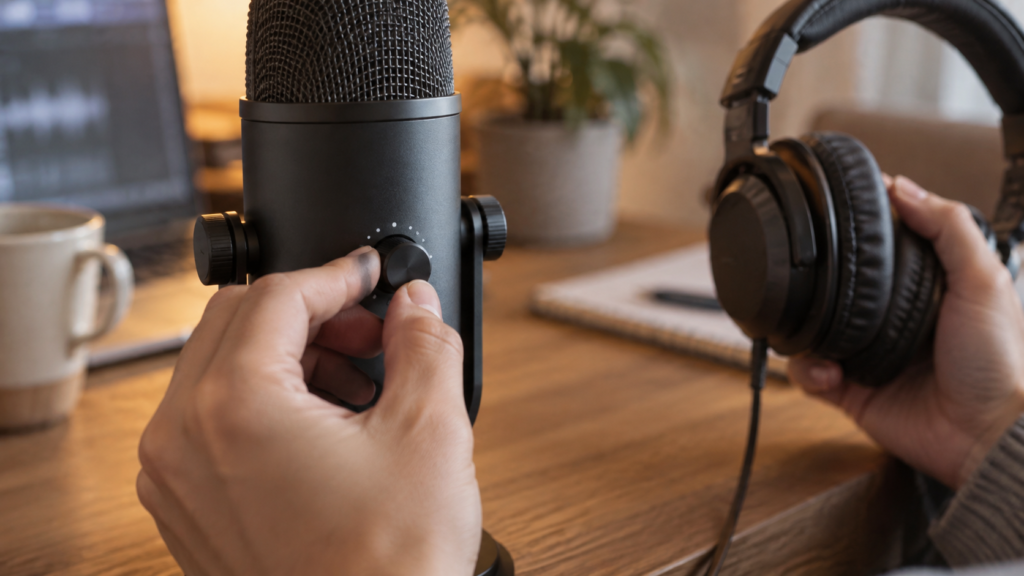
- 最初は普段の姿勢で話し、入力先が正しいことを確認する
- 比較したい設定だけを一つ変更し、同じ内容を再録音する
- 文頭、語尾、小さな声が聞き取れるかを聞き返す
- キーボード操作中の声と、黙っている時間の背景音を確認する
- 聞きやすい設定を決めたら、本番で使うアプリでも試す
音が小さいと感じたときも、すぐにすべての入力音量を上げるのではなく、どの段階の設定を変えたか分かるように進めます。マイク側、OS側、アプリ側を同時に変更すると、改善した理由が分からず、別のPCやアプリへ移ったときにも再現しにくくなります。
無言部分だけが静かでも、会話中に聞きたい言葉が欠けているなら、その用途では設定を見直す余地があります。逆に少し室内音が残っても、声が自然に聞き取れる設定のほうが目的に合うこともあります。「一番静かな設定」を自動的に正解とせず、視聴者が内容を理解できるかで選びます。
自動調整、マイク側のノイズ処理、配信アプリ側の音声処理をまとめて比較するのではなく、まず一つずつ確認する方法をおすすめします。処理を重ねた場合の結果はここでは検証していません。何を有効にした状態で録ったかを把握しておくと、声が変わった際に戻す場所が分かります。
購入前はPCと録りたい人数を確認
購入の判断は、「新しいから」ではなく、今の録音で困っている場面から始めると絞れます。顔の位置が変わる一人配信なら自動調整、同室での対談ならパターン選択、ソフトを常時起動したくないなら本体保存というように、必要な機能と使う場面を結び付けてください。
24bit/48kHzは録音仕様の確認項目です。それだけで、手元の既存マイクより聞きやすくなるかまでは判断できません。買い替えなら、今の声の何に不満があるかを先に整理します。音量の揺れ、室内音、操作のしにくさでは、購入前に確認したい機能も違います。
最後に、PCのOSとUSBポート、追加接続品の必要性、G HUBの導入可否、マイク前にいる人数の四点を確認します。いずれかが不明なら、使うPCの型番やOS版、座席の配置を具体的にして、YETI 2の公式仕様とサポート案内へ戻ると質問を絞れます。
YETI 2の自動指向性は、一人配信の位置変化を支える選択肢として確認する価値があります。一方、対談は二人の位置と収音方向を合わせることが出発点です。対応PCの条件を確認してから、自分の録りたい配置に合う設定を短い録音で比べる。この順番なら、機能の名前だけで選ばずに使い方を判断できます。