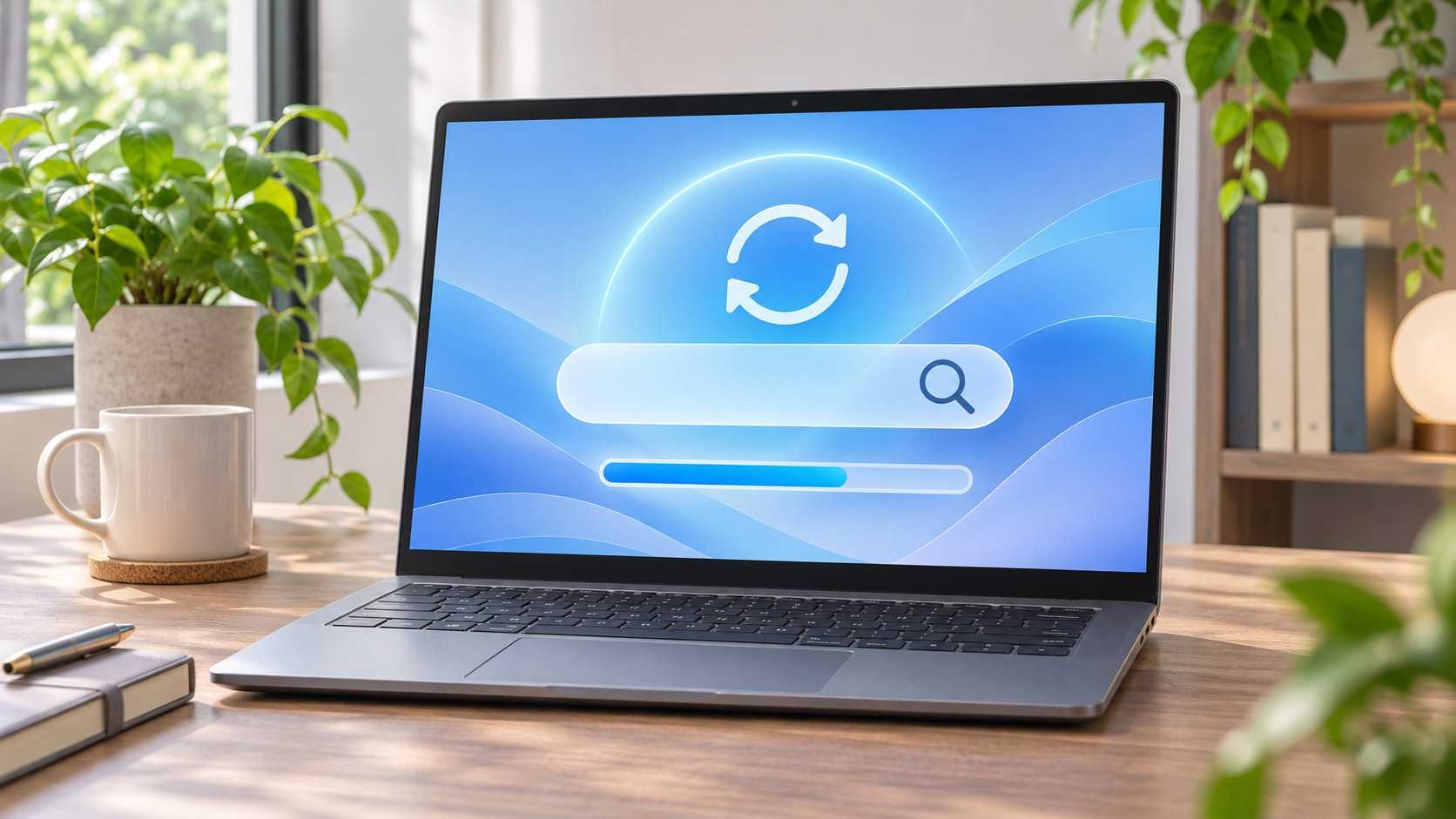
Windows 11の更新プログラム「KB5132057」でインストールに失敗したという報告が出ています。Microsoftの公式サポートページによると、これはWindows 11の25H2と26H2を対象にした11月19日付のプレビュー更新です。新しい検索画面などを含みますが、インストール失敗をMicrosoftが既知の不具合として公表したかどうかは、報道と公式ページを分けて確認する必要があります。
現時点で確認できるのは、報道で特定のエラーコードを伴う失敗が挙げられていることと、Microsoftが一般向けのWindows Updateトラブルシューティングを案内していることです。公式に確認されていない修正方法を試す前に、KB番号・Windowsのバージョン・表示されたエラーコードを整理しましょう。
- KB5132057はWindows 11 25H2・26H2向けのプレビュー更新
- インストール失敗は報道されているが、Microsoftの既知問題として確認できるかは別
- エラー時はコードを控え、Microsoft公式の更新トラブルシューティングから確認
KB5132057とは?対象バージョンと更新内容

Windows 11の25H2・26H2向けプレビュー更新
KB5132057は2026年11月19日付で公開されたプレビュー更新で、MicrosoftのリリースノートではWindows 11バージョン25H2と26H2が対象です。ページの見出しにはOSビルド26300.10075と26200.10075が記載されています。自分のPCに届いた更新が同じものかは、設定画面のWindows Updateと更新履歴でKB番号を確認してください。Windowsのバージョンだけが同じでも、表示される機能や配信タイミングは端末によって異なる場合があります。
この更新は「プレビュー」として掲載された任意の更新です。Microsoftの案内ではWindows Updateの「詳細オプション」にある「オプションの更新プログラム」から確認できます。必ずすぐ適用しなければならないセキュリティ更新として紹介されているものではありません。新機能を急いで試す必要がない場合は、失敗した更新を何度も手動で適用しようとせず、エラーの内容と公式の案内を先に確認する選択肢があります。
新しい検索画面など複数の変更を含む
Microsoftのリリースノートでは、検索結果を見やすくまとめる新しいWindows Searchや、検索画面から明るさやBluetoothなどを操作する機能が紹介されています。ほかにも「ファイル名を指定して実行」のデザイン、Windows Helloの暗所での顔認証、エクスプローラーの検索などが更新内容に含まれます。ただし新機能は段階的に配信される項目があり、KB5132057を入れたすべてのPCで一斉に同じ表示になるとは限りません。
Microsoft公式のKB5132057リリースノートで、対象ビルドと機能の提供方法を確認できます。また、Windows Latestは新しい検索画面が上や横に移動したタスクバー位置に追従しない問題を報じています。新機能の不具合と、更新プログラム自体がインストールできない問題は、同じ現象として扱わないようにしましょう。
KB5132057が入らないときの確認手順

最初にKB番号とエラーコードを控える
更新に失敗したら、まず設定の「Windows Update」から更新履歴を開き、失敗した項目がKB5132057かどうかを確認します。画面にエラーコードが表示された場合は、文字と数字を省略せず記録してください。Windowsのバージョンやビルド番号もあわせて控えると、別の更新や別のエラーに対する手順を誤って試すのを防げます。
Microsoft公式のトラブルシューティングを使う
MicrosoftはWindows 11で更新エラーが出た場合、Get Helpアプリから自動のWindows Updateトラブルシューティングを実行する方法を案内しています。診断後に再起動し、Windows Updateで再確認するのが公式ページに沿った基本の流れです。別のPC向けに配布されたファイルを手動で入れたり、出所が分からない修復コマンドを管理者権限で実行したりする前に、まずこの手順とエラーコードに対応するMicrosoftの案内を確認しましょう。
Microsoft公式のWindows Updateトラブルシューティングには、Get Helpアプリでの診断方法や、問題が続く場合の確認先が載っています。診断で直らない場合も、同じ操作を際限なく繰り返さず、表示されたコードをもとにMicrosoftのサポート手順へ進んでください。
失敗報告とMicrosoftの公式発表を混同しない
PureinfotechはKB5132057のインストール失敗として、0xc000012f、0x800f0993、0x800f0989などのエラーコードを報じています。一方、MicrosoftのKBページで確認できる既知の問題と、メディアが集めた利用者報告は情報の種類が違います。記事確認時点では、このインストール失敗がMicrosoftからKB5132057固有の既知問題として案内されたとは確認できませんでした。利用者の環境で発生した報告を、すべてのPCで起きる不具合や公式に認定された原因として広げないことが大切です。
プレビュー更新は新機能を先に試せる一方、利用環境ごとの差が出ることがあります。今すぐ必要な機能がなければ、エラーコードと更新履歴を保存し、Microsoftの公式情報が更新されてから判断する方法もあります。再起動を何度も繰り返す、別バージョン用の更新ファイルを入れる、レジストリやシステムファイルを根拠なく変更するといった操作は、今回の報道だけを理由に行わないでください。
まとめると、KB5132057はWindows 11 25H2・26H2向けのプレビュー更新で、インストール失敗が報道されています。まずKB番号・ビルド・エラーコードを確認し、Microsoft公式のトラブルシューティングを試してください。Microsoftが個別のエラーを公式の既知問題として追加したかどうかは、KB5132057のサポートページで最新の記載を確認できます。