Outlookを含むMicrosoft 365の大規模障害は、Microsoftが復旧を発表しています。11月16日朝のITmedia NEWSの報道では、日本時間11月14日午後3時9分までに復旧が発表されたと伝えられました。金曜日に使えなかったからといって、月曜日も同じ障害が続いているとは限りません。
一方で、「復旧したと聞いたのにメールが届かない」という場合は、全体の復旧発表と、自分の組織・端末で今起きていることを分けて確認する必要があります。この記事では、職場や学校のMicrosoft 365を使う方に向けて、状況の調べ方と管理者へ伝える内容を整理します。
- 復旧が発表された日時と原因の説明
- 全体の復旧と自分の組織の状態を分ける見方
- メールが届かないときに確かめる順番
- 問い合わせをスムーズにする記録項目
Outlookの復旧で分かったこと
復旧発表と今の状態を分ける
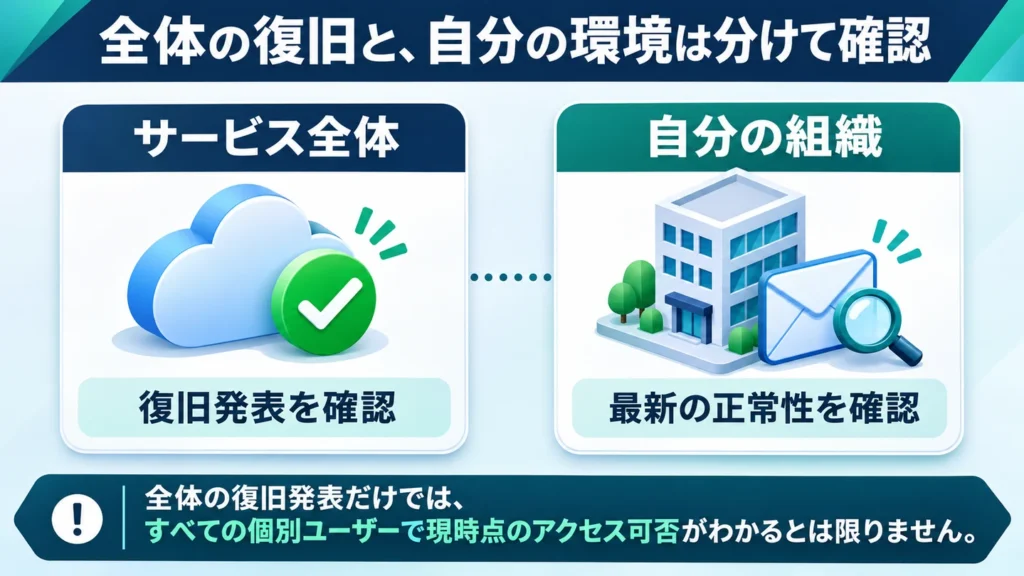
11月13日未明からの障害では、Outlookのメール送受信やCopilotなどに影響が出ました。11月16日公開のITmedia NEWSの記事は、14日午後に復旧が発表された経過を報じています。これは障害全体についての発表で、個々の利用者の受信箱を確認した結果ではありません。
そのため、今朝も不調がある場合に「まだ全世界で障害中だ」と判断するのも、「復旧済みだから自分の設定が必ず悪い」と決めるのも早計です。まず、会社や学校の管理者から追加のお知らせが出ていないかを確かめ、次に自分が利用するサービスの最新情報を確認しましょう。
記事やSNSを見るときは、投稿日だけでなく、本文に書かれた発生日時・更新日時・対象サービスも確認します。11月13日の障害発生直後の案内と、14日の復旧案内は、どちらも当時の状況を伝えたものです。古い「復旧未定」という記述を、現在の状態として受け取らないことが大切です。
原因の詳細は今後の報告で確認
Microsoftの公式説明では、以前のネットワーク容量増強時の問題が最近のネットワーク変更後に表面化したとされています。また、サイバー攻撃やAI・エージェントとは関係のない技術的な問題であり、調査を終えた後に詳細な事後報告を出すと説明しています。
現段階では、公式に説明された原因の概要と、まだ公表されていない詳しい検証結果を区別して読む必要があります。原因に関する投稿を見かけても、その投稿がMicrosoftの説明を示しているのか、独自の推測なのかを確かめましょう。未確認の原因を前提に、パソコンやアカウントの設定を大きく変える必要はありません。
公式の正常性情報は誰が見られる?
Microsoftはサービス正常性の確認方法で、管理センターからExchange OnlineやTeamsなどの状態を確認する手順を案内しています。左のメニューで「正常性」から「サービス正常性」へ進みます。表示には管理者の権限が必要なので、一般利用者が開けない場合は社内の担当者へ確認を依頼してください。
管理センターにサインインできない場合には、公開されているサービス状態ページを使う案内もあります。ただし、公開情報で全体の状況を見ることと、自分の組織に通知されている影響を確認することは、同じではありません。組織固有の情報が必要なときは、管理者の確認が役立ちます。
メールが届かないときの確認順
どの操作ができないかを絞る
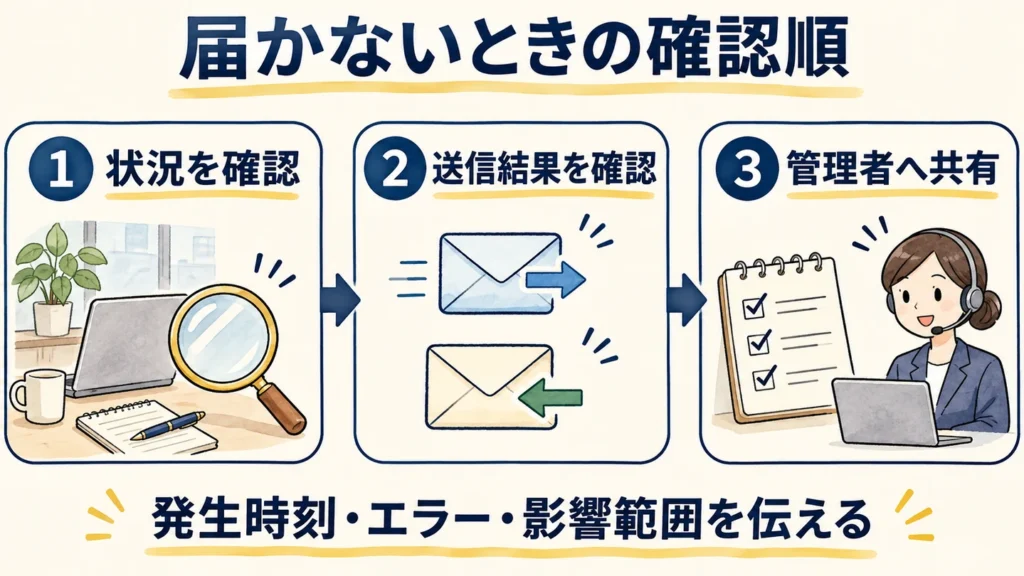
最初に「Outlookが使えない」を少し具体的にしてみましょう。サインインできないのか、受信箱は開くが新着が来ないのか、送信時にエラーが出るのかで、管理者に伝える内容が変わります。エラーが出た時刻と画面の文言を控え、普段使っているのがブラウザー版・パソコン版・スマートフォン版のどれかも整理します。
職場で利用を認められている別の方法があれば、同じアカウントで受信箱を開けるかを確認するのも切り分けの一つです。たとえばパソコン版だけで不調なのか、ブラウザー版でも同じなのかを記録します。この結果だけで原因を断定するのではなく、問い合わせの材料にしてください。
周囲の人にも同じ症状があるかは、障害の範囲を把握する手がかりになります。ただし、相手のアカウントにログインしたり、パスワードを借りたりする必要はありません。「同じ時間帯に同じエラーが出るか」を確認し、見えている範囲だけを担当者へ伝えれば十分です。
送信済みと相手の受信を確かめる
業務の再開時は、新しいメールを送る前に、金曜日からの重要な連絡で何が未確認なのかを整理しましょう。自分の送信済みフォルダーにあることと、相手が受信を確認したことは別の情報です。提出物や打ち合わせなど期限のある連絡は、相手に到着の有無を確認すると、その後の行動を決めやすくなります。
特定のメールが見つからないときは、宛先、件名、送信したおおよその時刻を控え、自分の受信箱や迷惑メールフォルダーなどを確認します。必要に応じて相手にも同じ項目を伝え、該当メールを探してもらいましょう。今回の障害が原因で消えた、必ず遅れて届く、と根拠なしに決めつけないことが大切です。
急ぎの連絡を何度も再送すると、あとから届いた場合にどれが最新版か分かりにくくなります。再送が必要なら、先の送信日時と再送であることを明記し、相手と確認を取る方法が分かりやすいですね。メール以外の手段を使うときも、会社や学校で認められた連絡方法と情報の扱いに従ってください。
管理者は最新情報と履歴を確認
管理者はサービス正常性で、対象サービス、現在の状態、最終更新時刻、影響内容を確認します。Microsoftの案内によると、「問題の履歴」には過去7日または30日以内に解決されたインシデントとアドバイザリが表示されます。現在進行中の問題と、今回のように復旧した問題の履歴を分けて読むのがポイントです。
報告には「11月16日朝からブラウザー版でも受信箱を開けない」「受信はできるが送信時にこのエラーが出る」のように、日時・操作・結果をセットにします。エラー画面を共有する場合は、宛先や本文など不要な個人情報を隠してください。管理者へパスワードや認証コードを送る必要はありません。
Outlook復旧後は確認を一つずつ
全体の復旧は発表されていますが、今の自分の環境で業務を再開できるかは、最新の正常性情報と実際の操作結果で確認しましょう。一般利用者は症状と未確認の連絡を整理し、管理者は組織に関係する最新情報と履歴を調べると、同じ「届かない」という相談でも話を進めやすくなります。
最新状況を調べる際の入口はMicrosoftの公開サービス状態ページです。管理センターでの確認手順は前述の公式案内で確認できます。この記事の復旧日時は11月16日朝に読めた報道に基づくもので、その後に別の問題が発生していないことまで保証するものではありません。