NHK ONEの見方がよく分からず、テレビで見られるのか、スマホだけなのか、登録はどこまで必要なのかで迷っていませんか。
名前はNHK ONEでも、実際に番組を見る入口としては「NHKプラス(NHK ONE対応)」のアプリやサービスを確認する場面が多くなります。この記事では、テレビ・スマホ・タブレットでの見方、同時配信と見逃し配信の違い、受信契約情報の登録や連携でつまずきやすい点をまとめます。
- NHK ONEをテレビで見る時の入口が分かる
- スマホ・タブレットでの見方を整理できる
- 同時配信と見逃し配信の違いを確認できる
- 登録や受信契約連携で迷う点を先に確認できる
NHK ONEの見方とテレビ視聴
テレビで見られる端末は?
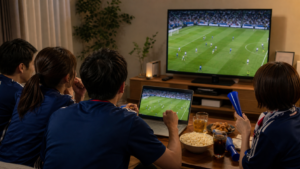
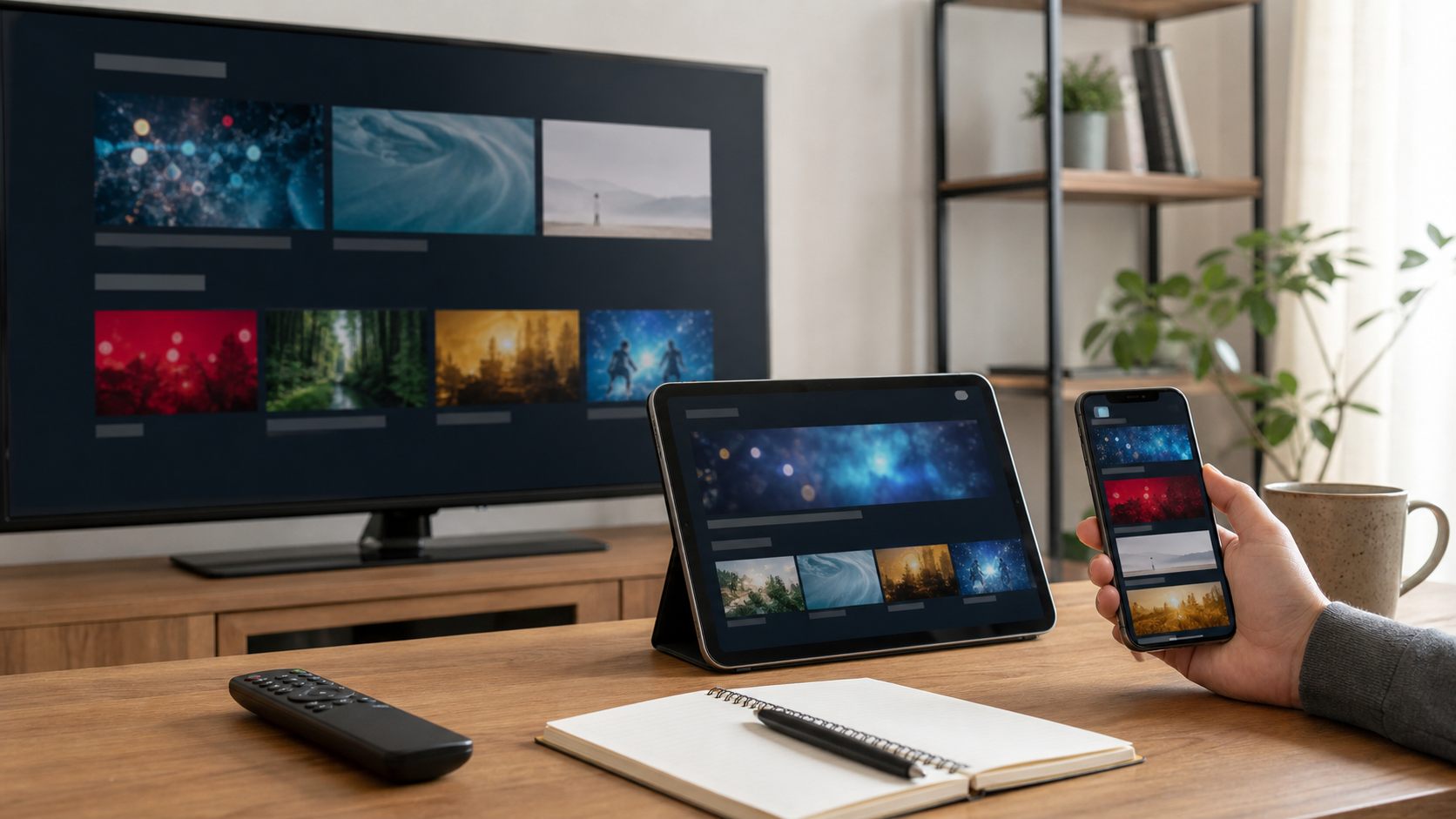
NHK ONEをテレビで見たい時は、まず自宅のテレビ側で「NHKプラス(NHK ONE対応)」のテレビ向けアプリを使えるか確認するのが近道です。テレビ本体にアプリストアがあるネット対応テレビなら、アプリ一覧や検索画面からNHKプラスを探します。すでに旧アプリを入れている場合でも、名称や対応状況が変わっていることがあるため、起動できるかだけでなく更新の有無まで見ておくと安心です。
注意したいのは、テレビならどれでも同じように見られるわけではない点です。テレビ向けアプリは、テレビのOS、メーカー、年式、外付け端末の対応状況によって使える範囲が変わります。リモコンの「ホーム」「アプリ」「検索」などからアプリを探せない場合は、そのテレビ単体では対応していない可能性があります。その場合は、スマホやタブレットで見る方が早いこともあります。
- テレビのアプリ一覧でNHKプラスを検索する
- アプリを更新できる場合は最新版にする
- アカウントでログインできるか確認する
- 番組が同時配信か見逃し配信かを確認する
家族でテレビ視聴を中心に使うなら、最初にリビングのテレビで使えるかを確認し、使えなければスマホ・タブレットを補助にする流れが現実的です。番組を大画面で見たい気持ちは分かりますが、初回設定で詰まったまま時間を使うより、まずスマホでログインと視聴可否を確認し、そのあとテレビ側を整える方が失敗しにくいですね。
対応しているか迷う場合は、テレビの型番で検索するより先に、テレビ画面のアプリ検索で実際に表示されるかを見るのがおすすめです。型番情報は古いこともあり、OS更新で表示が変わる場合もあります。実機でアプリが見つかるか、インストール後に起動できるか、ログイン画面まで進めるかを順番に確認すると、情報に振り回されにくくなります。
スマホとタブレットの見方
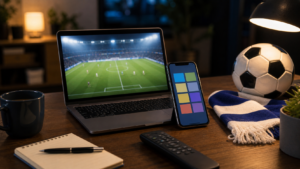
スマホやタブレットで見る場合は、アプリストアで「NHKプラス(NHK ONE対応)」を探して入れるのが分かりやすいです。公式アプリの説明では、総合テレビ・Eテレの番組を同時配信と見逃し配信で見られ、ニュース記事も読める形になっています。つまり、NHK ONEという大きなサービスの中で、動画を見る入口としてNHKプラスのアプリを使う、と考えると整理しやすいです。
スマホで使う時に迷いやすいのは、アプリ名とサービス名が完全に同じではない点です。検索画面でNHK ONEだけを探して見つからない場合でも、NHKプラスの説明にNHK ONE対応と書かれていることがあります。インストール前には提供元、説明文、更新日を見て、よく似た名前の非公式アプリや広告経由のページに入らないようにしましょう。
外出先で見る場合は、通信量と利用地域にも注意が必要です。動画配信なのでモバイル通信ではデータ容量を使いますし、公式アプリの案内では日本国外からの利用はできないとされています。朝ドラやニュースを移動中に確認したい人は、Wi-Fi環境でアプリ更新とログインを済ませておき、見る番組が同時配信なのか見逃し配信なのかを先に確認しておくと、直前に慌てにくいかなと思います。
スマホで一度見られる状態にしておけば、外出先で番組表を確認したり、帰宅後にテレビで続きを探したりする時の基準にもなります。テレビ側の設定に時間がかかる家庭ほど、スマホを確認用の端末として使うと便利です。画面は小さくても、アカウント状態や配信対象の確認には十分なので、最初の切り分け用として活用しましょう。
同時配信と見逃し配信の違い
NHK ONEの見方で一番混乱しやすいのが、同時配信と見逃し配信の違いです。同時配信は、放送中の番組をインターネット経由でほぼ同じタイミングに見る使い方です。一方の見逃し配信は、放送が終わった番組を後から見る使い方です。公式アプリの説明では、放送後1週間以内に視聴できる見逃し配信が案内されています。
| 種類 | 見るタイミング | 向いている人 |
|---|---|---|
| 同時配信 | 放送中 | テレビの前にいなくてもリアルタイムで見たい人 |
| 見逃し配信 | 放送後 | 帰宅後や翌日にゆっくり見たい人 |
| 番組プレイリスト | 探す時 | 関連番組をまとめて確認したい人 |
ただし、すべての番組が同じ条件で見られるとは限りません。スポーツ中継、権利処理が複雑な番組、地域ごとの放送、再放送の扱いなどは、番組ごとに見られる期間や配信の有無が変わることがあります。見たい番組が決まっているなら、アプリ内で番組名を検索し、配信中か、見逃しに入っているか、期限がいつまでかを確認するのが確実です。
音楽番組のように放送後の確認需要が強いものは、番組名で探した方が早い場合もあります。たとえばNextNote内では、世界に響くJ-POP2026の見逃し配信とNHK ONEの確認ポイントも整理しています。サービス全体の見方を押さえたうえで、個別番組の記事を読むと、見逃し期間や再放送の見方を切り分けやすくなります。
番組の配信期限は、後から確認しようと思っているうちに過ぎることがあります。特に週末にまとめて見るつもりなら、放送直後に一度だけ期限を見ておくと安心です。録画のようにずっと残る前提ではなく、見逃し配信は短い期間で確認するものとして扱うと、見たい番組を取り逃しにくくなります。
旧NHKプラス利用者の確認
旧NHKプラスを使っていた人は、まったく新しいサービスに一から入り直すというより、NHK ONE対応の形に移行して使うイメージで確認すると分かりやすいです。公式の受信契約確認ページでは、旧NHKプラス利用者について、NHK ONEアカウントの移行手続きを実施すれば、受信料アカウントの登録や連携操作が不要になる場合がある旨が案内されています。
とはいえ、実際の画面表示は利用状況によって変わります。以前のNHKプラスで登録していたメールアドレス、移行手続きの完了状況、家族の誰が登録していたか、テレビとスマホで同じアカウントを使っているかによって、表示される案内が変わることがあります。昔登録したはずなのにメッセージが出る、という場合も、すぐに不具合と決めつけず、移行が完了しているかを見直すのが先です。
- 旧NHKプラスで使っていたメールアドレスを確認する
- NHK ONEアカウントへの移行案内を確認する
- スマホとテレビで同じアカウントを使っているか見る
- 受信契約情報の登録画面が出るか確認する
家族の誰かが以前に登録していた場合、自分のスマホでは分からないこともあります。世帯で使うサービスなので、リビングのテレビだけで設定を進めるより、登録に使ったメールアドレスを家族内で確認してから作業した方がスムーズです。急いで新規登録を重ねると、あとからどのアカウントを使えばよいか分からなくなりやすいので、まずは既存登録の有無を整理しましょう。
移行手続きの案内は、時期や利用状況によって表示のされ方が変わることがあります。画面の文言を読み飛ばさず、いま求められているのがログインなのか、移行なのか、受信契約情報の確認なのかを分けて見ましょう。似た言葉が多いサービスだからこそ、画面ごとに目的を確認するだけで迷いを減らせます。
NHKオンデマンドとの違い
NHK ONEとNHKオンデマンドを混同すると、見たい番組が見つからない原因になります。ざっくり分けると、NHK ONEは同時配信や放送後一定期間の見逃し配信、ニュースや番組情報をまとめて使うサービスです。NHKオンデマンドは、過去の名作や放送後しばらく経った番組も含めて見る有料動画配信サービスです。
| 項目 | NHK ONE | NHKオンデマンド |
|---|---|---|
| 主な用途 | 同時配信・見逃し配信 | 過去番組や名作の視聴 |
| 探し方 | アプリや番組名検索 | 作品名やジャンル検索 |
| 迷いやすい点 | 登録・連携・対応端末 | 有料作品や視聴期限 |
たとえば、きのう放送された番組を見たいなら、まずNHK ONE側の見逃し配信を探すのが自然です。数か月前や数年前の番組、名作ドラマ、ドキュメンタリーをまとめて見たいなら、NHKオンデマンド側を確認する流れになります。どちらもNHK関連の配信なので似ていますが、役割が違うと覚えておくと迷いにくいですね。
この記事で扱うNHK ONEの見方は、主に今放送している番組や放送直後の番組を確認したい人向けです。過去作品を長く楽しみたい人は、オンデマンドの対象作品や料金体系を別に確認しましょう。ここを混ぜると、無料で見られるはず、受信契約があれば全部見られるはず、といった誤解につながりやすいので注意が必要です。
見たい作品名で検索してもNHK ONE側に出てこない時は、番組が配信対象外なのか、見逃し期間が終わっているのか、オンデマンド側の作品なのかを分けて考えます。この切り分けをしておくと、アプリを入れ直したりログインをやり直したりする前に、そもそも探す場所が違うだけだと気づけることがあります。
NHK ONEの見方で迷う点
アカウント連携は必要?
NHK ONEを使う時に出てくる「NHK ONEアカウント」と「受信料アカウント」は、名前が似ていて混乱しやすい部分です。公式の案内では、NHK ONEアカウントと受信料アカウントを登録・連携することで、受信契約を確認できると説明されています。連携が完了すると、NHK ONEサービス利用中に登録や連携を求めるメッセージが表示されなくなる流れです。
詳しい手続きは、NHK側の案内ページで確認するのが確実です。登録や連携は個人情報や契約情報に関わるため、検索結果からそれらしいページに入るより、NHK ONE利用での受信契約確認に関する公式案内を開いて確認する方が安全です。この記事では概要だけを整理し、具体的な入力画面は公式案内に従う前提で見てください。
アカウント連携の画面が出たら、契約者本人の情報、登録済みメールアドレス、旧NHKプラスからの移行状況を先に確認しましょう。
テレビで見たいだけなのにアカウントの話が出てくると面倒に感じますが、ここを後回しにすると毎回メッセージが出たり、家族の端末で状態がそろわなかったりします。特にリビングのテレビ、親のスマホ、自分のタブレットのように複数端末で使う場合は、最初に誰のアカウントで使うのかを決めておくと、あとから設定をやり直す手間を減らせます。
また、受信契約情報を入力する場面では、思いつきで家族の別アドレスを使うより、契約や連絡先を確認できる人が落ち着いて進める方が安全です。テレビで番組を見たいだけの作業でも、登録情報の管理は後から効いてきます。パスワードや確認コードを共有する必要がある場合も、公式画面だけを使って進めましょう。
受信契約メッセージの意味
NHK ONEを開いた時に「受信契約情報の登録・連携」に関する案内が出ると、料金が新たに発生するのか、視聴できなくなるのかと不安になる人もいると思います。まず押さえたいのは、これは視聴端末が壊れているという意味ではなく、サービス側で受信契約状況を確認するための手続き案内として表示されるものだという点です。
すでに受信契約がある場合は、公式アプリの説明でも、別途の契約や負担なく利用できる旨が案内されています。ただし、NHK ONEアカウントと受信料アカウントの連携が完了していない、申請内容と契約情報が一致していない、旧NHKプラスからの移行が済んでいない、といった状態では、登録や連携を促す表示が続くことがあります。
メッセージが出た時は、焦って何度も登録し直すより、表示文を読んで「NHK ONEアカウントの問題」なのか「受信料アカウントとの連携」なのかを分けて見ることが大切です。家族がすでに登録している世帯では、自分だけで進めると重複登録のような状態になる可能性もあります。契約者情報を確認できる人と一緒に進めると、不要なやり直しを避けやすいですね。
このメッセージは、端末を変えても同じように出る場合があります。その場合はテレビの問題ではなく、アカウントや連携状態の確認に進む方が合理的です。反対にスマホでは出ないのにテレビだけ出る場合は、テレビ側で別アカウントにログインしていないか、アプリが古いままになっていないかを見直しましょう。
家族で使うときの注意
家族でNHK ONEを見る場合は、誰のアカウントでログインするか、どの端末を中心に使うかを先に決めておくと混乱しにくいです。公式発表では、NHK ONEアカウントを登録すると家族ごとにプロファイルを設定できる機能も案内されています。家族それぞれが見たい番組を追いやすくなる一方で、初期設定の段階では代表して設定する人が必要になります。
テレビの前で家族全員が使うなら、リモコン操作に慣れている人だけでなく、実際に番組を探す人の使いやすさも大切です。子ども向け番組をよく見る家庭なら、テレビ向けアプリのキッズモードなど、探しやすさに関わる機能も確認しておくとよいでしょう。高齢の家族が使うなら、スマホよりテレビアプリの方が見やすい場合もあります。
- 家族で使うテレビを先に設定する
- 登録メールアドレスを家族内で共有しておく
- 見たい番組の探し方を一度一緒に試す
- スマホとテレビで同じアカウントを使うか決める
一方で、家族全員が別々にアカウントを作る必要があると考えると、設定がややこしくなります。世帯の受信契約との関係を確認しながら、公式案内に沿って登録するのが基本です。テレビで見たい人、スマホで移動中に見たい人、タブレットで寝る前に見たい人では使い方が違うので、最初に使う場面を整理しておくと、プロファイルや端末連携の意味も理解しやすくなります。
家族で共有するサービスは、便利な反面、誰が設定したか分からなくなると後で困ります。登録したメールアドレス、主に使うテレビ、困った時に確認する公式ページを家族内で共有しておくと、端末を買い替えた時やアプリを入れ直した時も復旧しやすくなります。難しいメモを作る必要はなく、最低限の管理者を決めるだけでも十分です。
見られない時の確認手順
NHK ONEが見られない時は、原因を一つずつ分けて確認しましょう。よくあるのは、アプリが古い、テレビが対応していない、ログインしているアカウントが違う、受信契約情報の連携が終わっていない、見たい番組が配信対象ではない、通信環境が不安定、といったパターンです。全部を同時に疑うと、どこを直せばよいか分からなくなります。
テレビ、スマホ、タブレットのどれで見られないのかを分けます。
NHKプラスアプリが最新版か、テレビ側のソフトウェア更新があるかを見ます。
配信対象か、見逃し期限内か、別サービス扱いではないかを確認します。
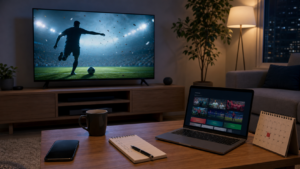
テレビだけ見られない場合は、スマホで同じアカウントにログインして番組が再生できるか試すと切り分けできます。スマホでは見られるのにテレビで見られないなら、テレビアプリや端末対応の問題が濃くなります。逆にスマホでもテレビでも同じメッセージが出るなら、アカウントや受信契約情報の連携を確認する方が優先です。
配信対象外の番組は、設定を直しても見られません。特にスポーツ、権利関係がある番組、地域番組などは、番組ページで配信有無を確認する必要があります。見たい番組が決まっている時は、サービス全体の設定より先に番組名で検索し、同時配信・見逃し配信・オンデマンドのどこにあるかを見た方が早い場面もあります。
それでも解決しない場合は、エラー文や表示された案内をそのまま控えて、公式ヘルプの該当項目を探すのが次の手です。曖昧に「見られない」と検索するより、表示文の一部や端末名を組み合わせた方が解決策に近づきやすくなります。特にテレビアプリは機種差が出やすいので、端末名を含めて確認しましょう。
NHK ONEの見方まとめ
NHK ONEの見方は、最初に「どの端末で見るか」を決めると整理しやすくなります。テレビで見るならテレビ向けアプリの対応状況、スマホやタブレットで見るならNHKプラス(NHK ONE対応)アプリのインストールとログイン、見たい番組があるなら同時配信か見逃し配信かを確認する。この順番で見ると、どこでつまずいているかが見えやすいです。
また、NHK ONEはNHKオンデマンドと役割が違います。放送中や放送後すぐの番組を見たいのか、過去作品をまとめて見たいのかで探す場所が変わります。受信契約情報の登録・連携メッセージが出る場合も、視聴端末の問題ではなくアカウント確認の問題として切り分けると、落ち着いて対応できます。
まずスマホでログインと再生を確認し、次にテレビアプリの対応状況を見て、最後に見たい番組の配信期限を確認する流れがおすすめです。
これから使い始めるなら、スマホでアカウントと視聴可否を確認し、テレビで使えるかを次に試すのが無理のない流れです。家族で使う場合は、登録メールアドレスと受信契約情報を確認できる人を決めてから設定しましょう。見たい番組がある人は、番組名で検索して期限を見ておくと、せっかく設定したのに見逃し期限が過ぎていた、という失敗も避けやすくなります。
最後に、NHK ONEは「テレビで見るかスマホで見るか」だけではなく、「何をいつまで見たいか」で使い方が変わります。今日の番組なら同時配信、昨日の番組なら見逃し配信、昔の作品ならオンデマンドというように、目的から逆算して探すと迷いません。最初はスマホで確認し、慣れてきたらテレビへ広げる流れが使いやすいと思います。