CDレコプレーヤー「CD-P1」は、スマホをつながなくても音楽CDを聴けます。本体にスピーカーを備えているので、家でCDを再生するだけなら、スマホへの取り込みやアプリの操作を先に済ませる必要はありません。
アイオーデータが2026年10月7日に発表した新製品で、出荷予定は11月下旬、価格はオープンです。まだ発売前のため、ここでは公表された仕様をもとに、音の出力先と保存先を整理します。実機を使った音質評価ではありません。
迷いやすいのは、CDを本体で聴く機能、スマホの音を本体で鳴らす機能、CDを別の場所へコピーする機能が一台にまとまっていることです。どこで聴きたいかを先に決めると、スマホが必要な場面と不要な場面を選び分けられます。
- 家でCDを聴くなら本体のスピーカーで再生できる
- Bluetoothで確認できる用途はスマホの音を本体で鳴らすこと
- SDカード・USBメモリー・スマホでは保存先と操作が異なる
- CD-Rコピーの準備と対応機器の確認項目が分かる
CD-P1はスマホなしでどう聴ける?
最初に確認したいのは、音楽が入っている場所と、音を鳴らす場所です。CDを入れた本体から直接音を出すのか、スマホで再生して本体をスピーカーとして使うのかで、必要な機器が変わります。
CDを入れて本体のスピーカーで聴く
CD-P1はCDプレーヤーとCDレコ機能を一体化した製品です。公式の発表では、CDの直接再生、スマホへの取り込み、各種メディアへのコピーを一台で扱うと案内しています。CDを聴くたびにスマホを起動する使い方に限定されません。
本体には左右のスピーカーが内蔵されています。外付けスピーカーを用意しないと音が出ない機器ではなく、CDをセットして本体で再生する使い方ができます。持っているCDをリビングで聴き直したいなら、まずこの使い方を基準にすると分かりやすいです。
たとえば、CD棚からアルバムを一枚選び、家族で同じ音楽を聴く用途なら、全曲をスマホへ保存しておくことは必須ではありません。スマホの空き容量を気にせず、その日に聴きたいディスクを選べます。取り込み作業を始める前に、そもそも持ち出す必要があるかを考えてみてください。
音量や音の好みについては、発売前の仕様から部屋との相性まで判断できません。スピーカーの数値だけを見て、広い部屋でも十分だ、低音が強い、他のオーディオより高音質だ、と決めつけることは避けたいところです。本体で聴く方法があることと、好みの音で鳴ることは分けて検討しましょう。
なお、本体の画面は曲名やジャケット画像などを表示するためのものです。画面とディスクドライブがあるからといって、映画DVDを見られると考えないようにしてください。音楽CDを聴く用途を中心に、対応メディアの条件を確認する製品です。
曲名の表示にはネット接続が関わる
CDから音を再生することと、画面にジャケット画像や楽曲情報を表示することには、それぞれ条件があります。公式の商品説明では、楽曲情報をインターネット経由で取得すると案内しています。スマホ不要という説明を、ネット接続も一切不要という意味へ広げないことが大切です。
ジャケットや曲名を取得する際にはWi-Fiでのインターネット接続が必要です。また、情報提供元のGracenoteに登録されていないCDでは、ジャケット画像や楽曲情報は表示されません。ネットにつながっていても、すべてのCDに同じ情報が付くとは限らない、という条件があります。
取得した楽曲情報の保存にはSDカードまたはUSBメモリーを使います。公式は、保存用メディアがあれば二回目以降はインターネットがなくても自動表示でき、メディアがなければ毎回情報を取得すると説明しています。よく聴くCDの曲名を見ながら使いたいなら、保存用メディアの役割も考えておきましょう。
ここでいう保存は、画面に表示する情報を残す話です。曲名が見えるようになったことと、CDの音楽を丸ごとスマホへ取り込んだことは同じではありません。画面の便利さが目的なら情報の保存条件を、外出先で音楽を聴くことが目的なら音源の取り込み先を、それぞれ確認してください。
昔のCDや特殊な収録内容のディスクを使う場合も、ジャケットが出ないだけで故障と決める必要はありません。ディスクの再生状態と、情報が取得できているかを分けて見ると、何を確認すべきか整理しやすくなります。発売後は取扱説明書やメーカーの案内に沿って確認するのが確実です。
Bluetoothは音の向きを確認する
Bluetooth機能で公式に案内されているのは、スマホの音楽をCD-P1のスピーカーで聴く使い方です。音の流れは「スマホで再生する音楽→CD-P1→本体のスピーカー」と考えます。この場合はスマホが音源になるので、スマホなしで使うCD再生とは別の利用方法です。
スマホで普段聴いている曲を家で鳴らしたいときは、本体をBluetoothスピーカーとして使う選択肢があります。CDをセットしなくても、スマホ側の音楽を鳴らすという役割です。音楽が配信サービスの曲なのか、スマホに保存した曲なのかによる利用条件は、スマホ側のアプリやサービスにも関わります。
一方、「Bluetooth対応」という言葉だけで、CDの音をBluetoothイヤホンへ送信できるとは判断できません。確認した公式ページでは、スマホの音を受けて本体で鳴らす使い方が示されています。送信と受信は別の機能なので、無線イヤホンでCDを聴くことが主目的なら、その接続ができるかメーカーへ確認してから検討してください。
ワイヤレスで音を鳴らすことと、音楽ファイルを保存することも別です。スマホからBluetoothで音楽を流しても、それだけで曲がSDカードやCD-Rにコピーされるという意味ではありません。CDの取り込みには、後半で説明するCDレコ機能やコピー機能を使います。
同じように無線を使う場面でも、スマホへCDを取り込む際のWi-Fi接続と、スマホの再生音を本体へ送るBluetooth接続は目的が違います。「スマホにつなぐ」という一つの表現にまとめず、聴くためなのか、保存するためなのかで選ぶと混乱を減らせます。
有線で聴くなら3.5mm端子を確認
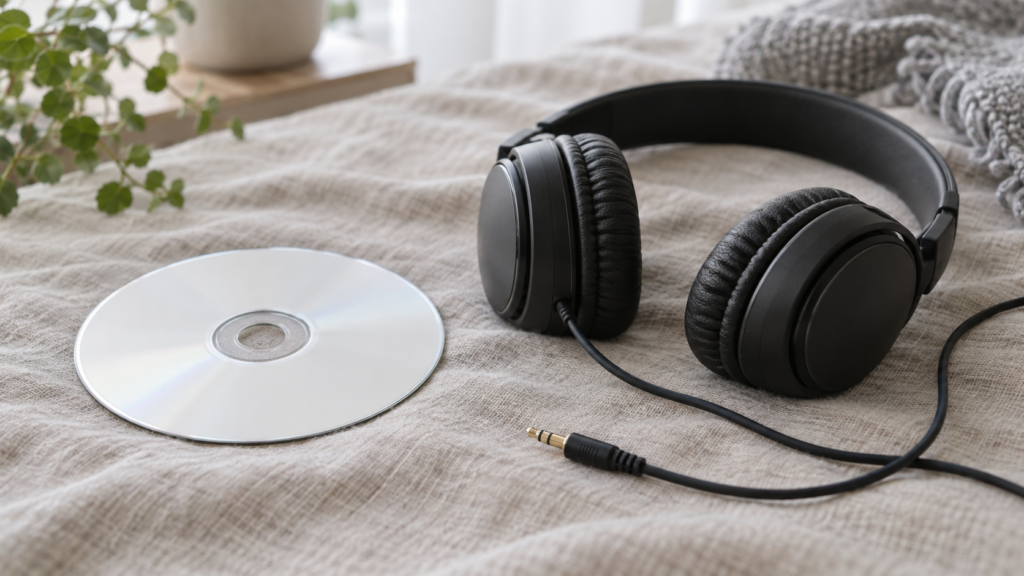
本体の公式仕様には、3.5mmステレオジャックのヘッドフォン端子が記載されています。部屋に音を広げず聴きたいなら、対応する有線ヘッドフォンやイヤホンを接続する方法が確認できます。家族と一緒の部屋で使う場合は、本体スピーカーで聴く方法と使い分ける判断材料になります。
手元のイヤホンを使うなら、接続部分を先に見ておきましょう。3.5mmプラグの機器と、USB-C端子の機器、Bluetoothだけで接続する機器は接続方法が異なります。本体にUSBポートがあることを理由に、USB-Cイヤホンまでそのまま接続できると考えることはできません。
CD-P1のUSB-Aポートは、公式仕様ではUSBメモリーの読み書き用途が示されています。ヘッドフォン端子と同じ役割ではありません。USB接続のオーディオ機器を使いたい場合は、端子の形だけで判断せず、必要な機器が対応対象として案内されているか確認する必要があります。
既に持っているアンプや外部スピーカーへつなぎたい場合も、ヘッドフォン端子があることだけで専用のライン出力があるとは言えません。接続先の入力端子、必要なケーブル、音量調整の扱いを含めて、両方の機器の説明を照合してください。ここでは未確認の外部接続を可能と案内していません。
有線ヘッドフォンを使う際は、接続前に音量を低めにしてから調整するなど、メーカーの音量に関する注意も読んでおきたいところです。静かに聴きたいという目的なら、対応端子の確認に加えて、自分が使いやすい音量操作になっているかも検討できます。
置き場所と操作の準備も見ておく
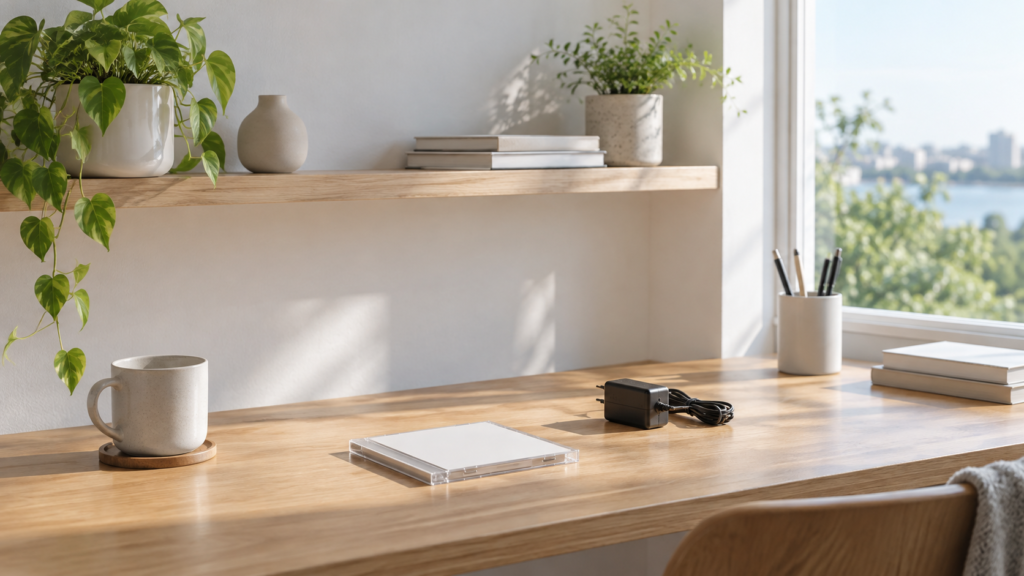
本体を家で使う際は、電源と置き場所も必要です。公式仕様ではACアダプターが付属し、設置条件は水平のみとされています。持ち手のある外観から、電源のない場所で自由に使えると推測するのではなく、コンセントを確保できる場所を考えてください。
CDを出し入れするためには、本体を置けるだけでなくトレイを扱える余裕も必要になります。棚の奥へぎりぎりに収めるより、ディスクを交換し、画面を見ながら操作しやすい位置を想定すると使い方が具体的になります。上下や背面に必要な空間は、発売後の説明書に沿って確認しましょう。
リモコンも付属しますが、リモコン用の乾電池は別途必要です。本体の電源とリモコンの電池は別の準備なので、開封してすぐに使いたい場合は見落とさないようにしてください。購入時は付属品欄を見て、家にあるもので足りるかを先に確かめられます。
家でCDを聴くだけなら、本体、電源、再生する音楽CDを中心に考えます。ヘッドフォンで聴くなら対応する機器を、曲名の取得や保存も利用するならネット環境や保存用メディアを加える、という順番です。最初からすべての周辺機器をそろえる必要があるかは、使いたい機能に沿って判断できます。
CDの保存先とスマホ取り込みを選ぶ
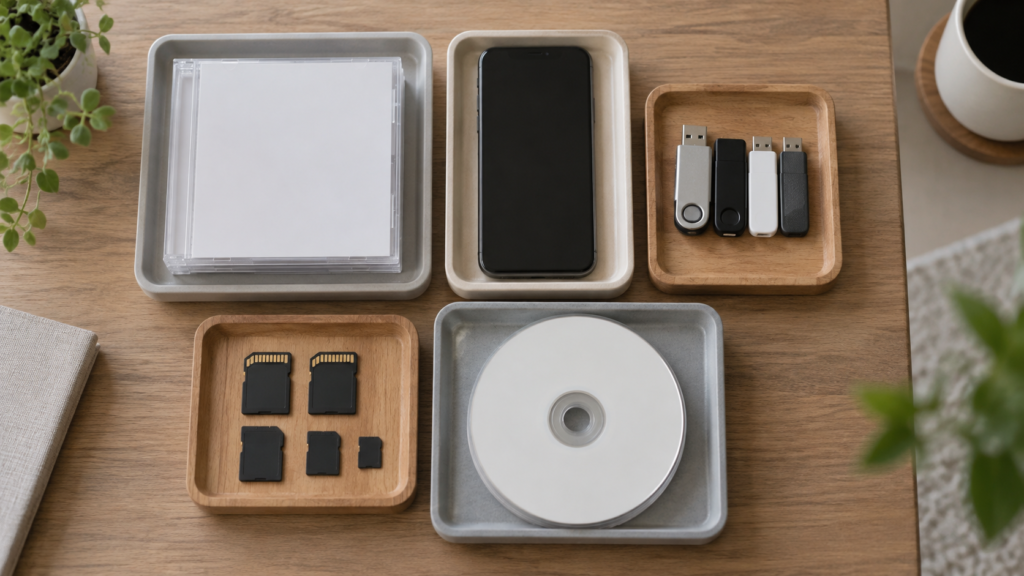
CDを聴く準備が分かったら、次は取り込んだ音楽をどこへ置くかを決めます。保存先を変えると、その後に再生する機器も変わります。スマホ、SDカード、USBメモリー、CD-Rを同じものとして扱わず、聴きたい場所から逆に選ぶのが近道です。
| やりたいこと | 主な保存先・再生先 | 先に確認すること |
|---|---|---|
| 家で音楽CDを聴く | CD-P1の本体スピーカーや有線ヘッドフォン | 電源、CD、使いたいヘッドフォンの端子 |
| 外出先でもスマホで聴く | CDレコミュージック内の楽曲 | スマホの対応状況、アプリ、空き容量、Wi-Fi接続 |
| CDを入れ替えず本体で聴く | SDカードやUSBメモリー | 対応メディアと容量、保存する音楽の形式 |
| USBやSD対応機器へ持ち出す | SDカードやUSBメモリー | 持ち出し先の対応形式と容量 |
| CDとして残す | CD-Rなどの対応ディスク | 書き込み用ディスクと一時保存用のSDまたはUSB |
SDとUSBは持ち出し先で選ぶ
CD-P1は、パソコンやスマホを使わず、音楽CDをSDカードやUSBメモリーへコピーできます。コピーした曲は本体で再生することもできます。よく聴くアルバムを保存用メディアへまとめれば、毎回CDを入れ替える方法とは違う聴き方を選べます。
SDとUSBのどちらを使うかは、持ち出し先の機器で決めると無駄がありません。車のオーディオなら、まずその機器にUSBメモリー用の接続があるか、SDカードを扱えるかを確認します。入口があることに加えて、保存する音楽ファイルの形式まで対応している必要があります。
本体のCDコピーで案内されている音楽形式はAACとFLACです。一方、保存済みファイルの本体再生ではMP3も対応対象です。「MP3を再生できる」ことを「CDからMP3形式でコピーできる」ことへ置き換えないようにしてください。コピーできる形式と再生できる形式は、別の欄を見る必要があります。
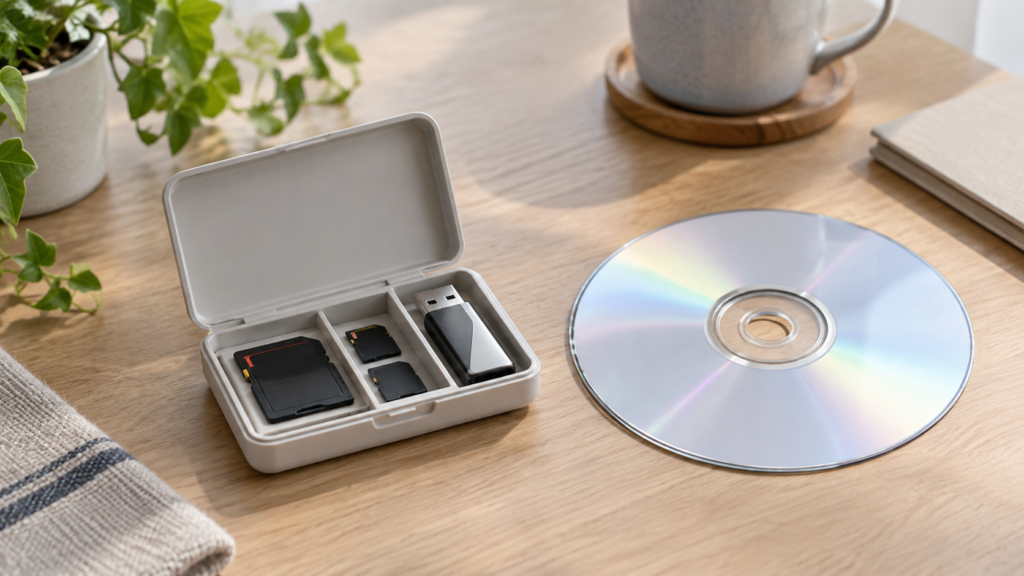
形式を選ぶときは、まず再生先がその形式に対応しているかを優先します。次に保存用メディアやスマホの空き容量を確認してください。容量に何枚のCDが入るかは、曲の長さや保存条件で変わるため、一定枚数を保証できません。最初に一枚で試してから、まとめて作業する方が確認しやすいです。
カードやUSBメモリーには、容量とファイルシステムの条件もあります。公式仕様はFAT32とexFATを示し、再生・コピー機能とCDレコモードで最大容量の条件を分けています。大容量の製品ならどのモードでも使えると思い込まず、自分が利用するモードの欄を確認しましょう。
microSDを使う場合はアダプターが必要と案内されています。さらに、持ち出し先の車載機器やプレーヤーにはCD-P1とは別の対応条件があります。CD-P1で認識できても別の機器で再生できるとは限らないので、形式、容量、接続口を両方の説明書で照合することが大切です。
スマホ取り込みは専用アプリを使う
外出先でスマホから聴きたい場合は、CDレコ機能で音楽をスマホへ取り込みます。本体またはリモコンでCDレコを選び、画面のQRコードを使ってスマホとワイヤレス接続し、専用アプリ「CDレコミュージック」を操作する流れが公式に案内されています。
この方法は、スマホをBluetoothスピーカーの音源にする使い方とは違います。CDから読み取った楽曲をスマホ側へ保存し、その後はアプリで再生するのが目的です。家ではCDを本体で聴き、外出用に必要な曲だけスマホへ取り込む、というように目的別に使えます。
対象として案内されているのはiOS、iPadOS、Androidの端末などですが、すべての機種で動作を保証するわけではありません。確認時点の対応OSはiOS15以降、iPadOS15以降、Android9以降です。OS条件を満たすことに加え、メーカーの動作確認済み機器の情報で、自分の端末を確認してください。確認できない機種は対応済みと扱わないのが確実です。
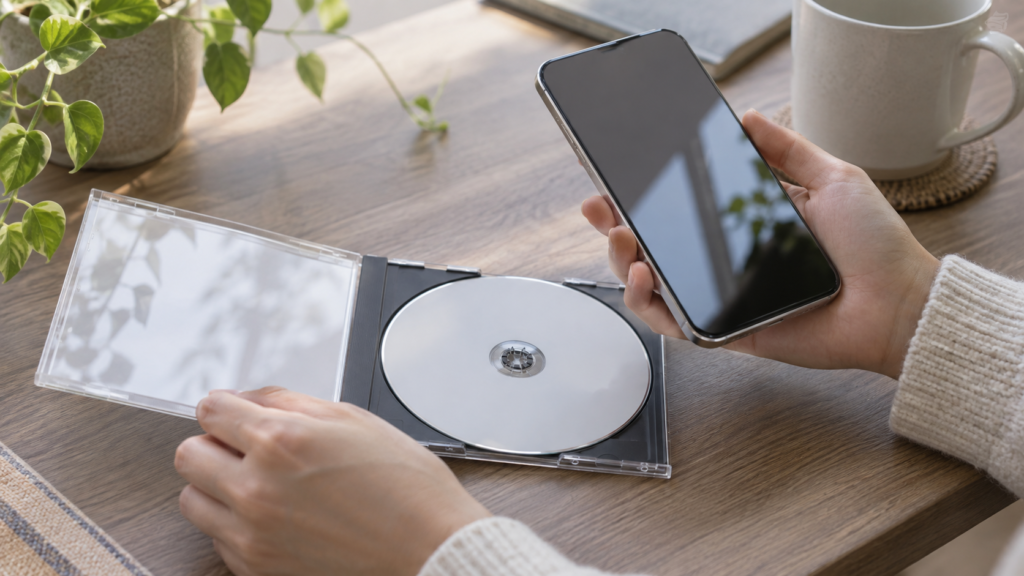
CDレコミュージックは、取り込みと再生を行うアプリです。普段使っている別の音楽アプリへ、自動で同じ曲が追加されると考える必要はありません。CDの曲をスマホで聴くという目的なら、まず専用アプリ内での保存・再生方法を把握しておくと、取り込んだ曲を探す場面で迷いにくくなります。
アプリのダウンロード、曲情報や日時情報の取得、本体ファームウェアの更新にはインターネット接続が必要とされています。スマホと本体をつなぐWi-Fiの操作と、ネットにつながる環境は役割を分けて確認してください。通信の設定は、発売後の取扱説明書の手順に合わせることが大切です。
アプリでApple Musicも使いたい場合は、別途サービスへの有料加入やアカウント連携の条件があります。手持ちのCDを取り込む使い方と、配信サービスを利用する契約を混同しないようにしましょう。CDレコミュージックの公式説明で、自分が使いたい機能の条件を確認できます。
CD-Rコピーにも一時保存先が必要
CD-P1には、音楽CDをCD-Rへコピーする機能もあります。スマホやパソコンを介さず、本体の機能でCDとして残せる点が特徴です。ただし、元の音楽CDと書き込み用のディスクを用意するだけですべての準備が終わるわけではありません。
公式の商品説明では、CDデータの一時保存にSDカードまたはUSBメモリーが必要と案内しています。「直接コピー」は、補助の保存用メディアが不要という意味ではありません。元のCDの音楽を一時的に置く先と、最終的に書き込むディスクを分けて考えると、必要なものが整理できます。
スマホへ曲を取り込む方法では、保存した曲をアプリで選んで再生します。CD-Rへコピーする方法では、最終的な保存先はディスクになります。同じCDの音楽を残す機能でも、外出先のスマホで聴くための操作と、CDプレーヤーに入れるディスクを作るための操作は異なります。
書き込み用ディスクは、メーカーが示す対応メディアや推奨条件を確認してください。手元の空ディスクなら何でも使える、DVDと書かれているから映画のDVDも扱える、という選び方は避けましょう。DVDに関する仕様にはCDレコ機能利用時という条件が付き、音楽CDのコピーと同じ説明ではありません。
コピーしたディスクを他のプレーヤーで聴く予定なら、再生先の対応メディアも先に確認します。保存できることと、手持ちの全機器で再生できることは別です。まず必要なディスクを一枚作り、実際に使う再生先で確認してから作業を広げると、後から方式を選び直す手間を減らせます。
取り込みやコピーの機能があることを、音楽を自由に配布できる根拠にしないでください。メーカーの利用上の注意とコンテンツの条件に沿って利用し、他人への配布や公開については別の確認が必要です。個別の利用が許されるかを、製品の機能紹介だけで断定することはできません。
まとめて整理する前に一枚で試す
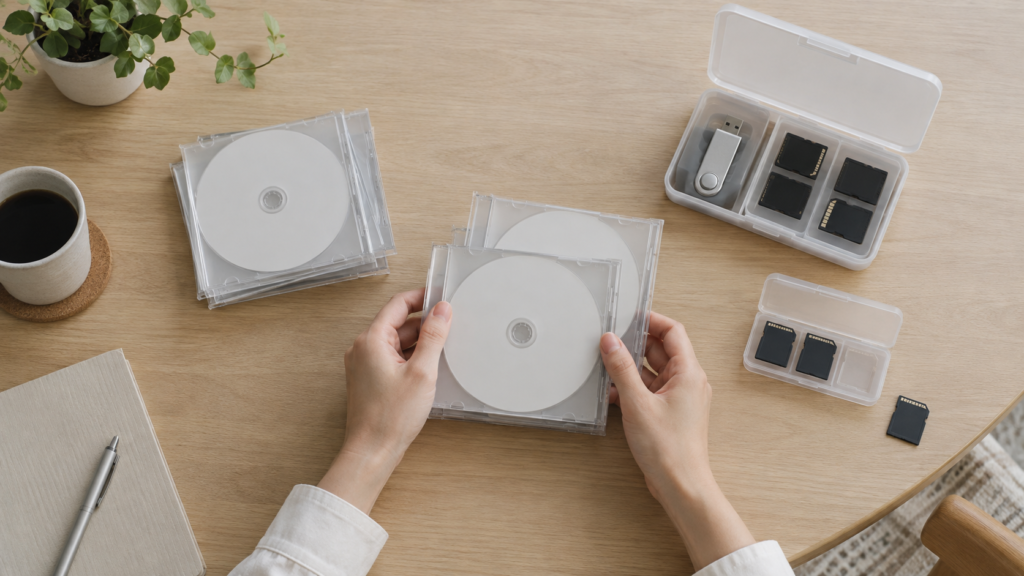
手元のCDをまとめて整理したい場合は、最初に「家だけで聴く」「スマホへ持ち出す」「車でUSBやSDを使う」「CDとして残す」のうち、最もよく使う場面を決めましょう。全部の保存先へ一度にコピーすると、同じアルバムがどこにあるか分かりにくくなることがあります。
一枚目は、実際によく聴くCDを選ぶと、その後の使い方を確認しやすくなります。予定している保存先で曲が認識されるか、再生先で音が出るか、曲順や楽曲情報をどう確認できるかを見てください。ここで必要な条件が分かってから残りのCDを進めれば、途中で保存方式を変更する負担を減らせます。
ジャケットが出るかどうかだけで作業完了と考えず、曲の再生も確かめましょう。反対に、楽曲情報が表示されなくても音源のコピーができている場合があります。音楽ファイル、曲名などの情報、元のディスクはそれぞれ役割が違うため、何を残せたかを分けて確認すると整理しやすいです。
スマホへ取り込むなら、本体よりスマホの空き容量が作業を左右する場面もあります。不要な音楽を急いで消す前に、その曲がどこへ保存されているか、復元に必要なものは何かを確かめてください。保存用メディアを整理する際も、消去や初期化の操作は中身を確認してから説明書に沿って行う必要があります。
元のCDを手放すかどうかを、コピーが一度成功しただけで決める必要はありません。持ち出し用の保存先を用意することと、手元のコレクションを整理することは別の判断です。まず日常の再生が期待した方法でできるか確認し、保存先の管理方法も決めておくと使い方が続けやすくなります。
発売前の段階では、細かな画面操作や自分の機器との組み合わせを実機で確認できていません。公表情報で選べる機能を整理したうえで、発売後の取扱説明書、最新の対応情報、ファームウェア案内を確認する順番にしておきましょう。
CD-P1は聴く場所から選ぶと分かる
CDレコプレーヤーCD-P1は、家でCDをそのまま聴くことと、別の場所へ音楽を取り込むことを一台で扱う製品です。スマホなしで聴きたい人は本体のスピーカーや有線ヘッドフォン、外でも聴きたい人はスマホへの取り込み、対応機器へ持ち出したい人はSDカードやUSBメモリー、という分け方ができます。
迷ったときは、最初に音を鳴らす機器を決め、その機器が必要とする保存先を選びます。スマホを使わずCDを聴くために、先にアプリやコピーの準備まで済ませる必要はありません。反対に、スマホへ音楽を持ち出すなら、対応機種と専用アプリを確かめる工程が加わります。
Bluetoothを使いたい場合は、スマホから本体へ音を送るのか、CDの音を無線イヤホンへ送りたいのかまで言葉にして確認してください。端子や通信方式の名前より、音の向きと保存先を具体的にする方が、自分の用途に合うか判断しやすくなります。
2026年10月9日の確認時点で、公式の出荷予定は11月下旬、価格はオープンです。具体的な受け取り日や店頭価格は、発表日や出荷予定と同じ意味ではありません。使いたい端末や保存先が決まったら、CD-P1の最新の対応条件と仕様を照合してから、必要な準備を絞り込んでみてください。