Boseの新しい有線イヤホンで「充電不要」と聞くと、ノイズキャンセリングまで電池なしで動くのか、手持ちのスマートフォンに挿すだけで使えるのかが気になります。答えは、イヤホンに内蔵バッテリーを持たず、接続した端末のUSB-Cから電力を受け取って動く方式です。イヤホン側の充電は不要ですが、端末からの給電は必要になります。
Boseは2026年10月8日、Bose Noise Cancelling Wired Earbudsの国内発売を発表しました。発売日は10月23日、公式発表価格は16,500円です。USB-Cでの有線接続に加え、クワイエット、アウェア、ANCオフの3モードと、マイク付きの物理リモコンを備えます。
この記事では、メーカー発表、国内公式FAQ、取扱説明書をもとに、充電不要の仕組みとUSB-C端末の確認方法、無線イヤホンとの使い分けを整理します。製品を実際に測定したレビューではなく、音質、電池の減り方、通話品質、遅延の実測値は扱いません。仕様と価格は2026年10月9日の確認時点です。
- 充電不要でも電力は必要で、スマートフォンやパソコンからUSB給電される
- USB-C搭載機器への対応は広いものの、全機種や変換アダプターの動作保証とは異なる
- 3モードの役割と物理リモコンの操作を、利用場所に合わせて選べる
- 有線の準備の少なさと、無線の動きやすさを普段の使い方で比較できる
充電不要の仕組みとUSB-Cの対応条件
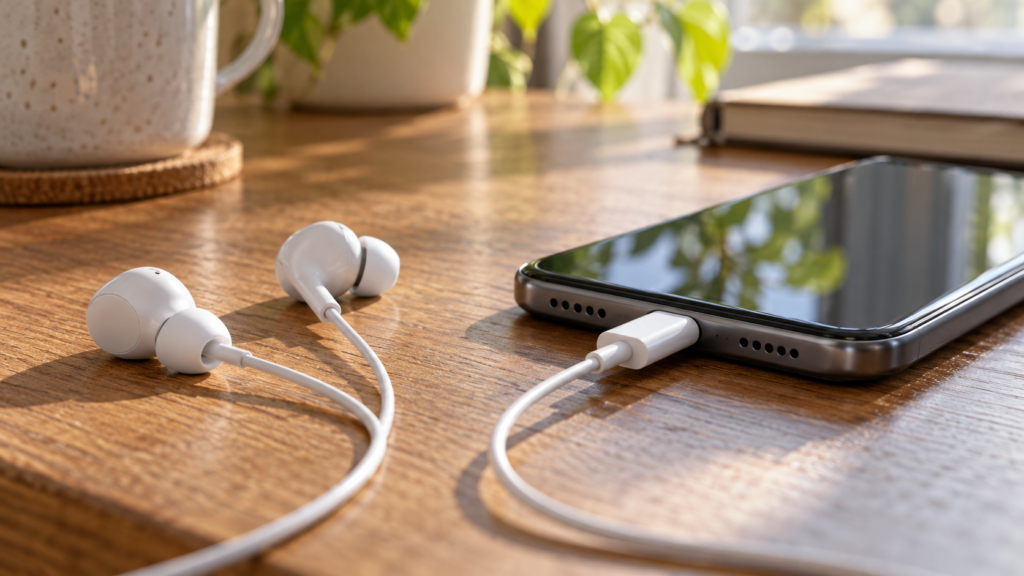
USB-Cで端末とつなぐことが、このイヤホンの給電と音声再生の出発点です。以下の接続例の画像は使い方を説明するイメージで、Bose製品の実物写真ではありません。
国内発売日と公式仕様を確認する
今回の国内発表で押さえたいのは、Bluetoothで音を飛ばす完全ワイヤレスイヤホンとは違い、USB-C端子へ直接つないで使う製品だという点です。有線接続の手軽さを保ちながら、周囲の音を抑えるノイズキャンセリングや外音取り込みを選べる構成になっています。
発売前の情報を探すときは、発表日と発売日を分けて見ると混乱しにくくなります。国内では10月8日に発表と予約受付が始まり、10月23日から発売する案内です。予約できる状態と、購入した製品がすぐ届く状態は同じではありません。受け取りを予定している日がある場合は、購入先の配送案内を別途確認してください。
| 確認項目 | 国内公式で案内されている内容 |
|---|---|
| 国内発表・予約開始 | 2026年10月8日 |
| 国内発売 | 2026年10月23日 |
| 公式発表価格 | 16,500円 |
| 接続と電源 | USB-C有線接続、接続端末から給電、内蔵バッテリーなし |
| リスニングモード | クワイエット、アウェア、ANCオフ |
| 操作と通話 | 物理ボタン付きインラインリモコン、通話用マイク |
| 主な付属品 | イヤーチップS・M・L、スタビリティウィングM・L、キャリーケース |
色はブラック、ホワイトスモーク、限定カラーのデュードロップミントが国内発表で案内されています。ブラックにはブルー、ホワイトスモークにはライムグリーンのアクセントがあり、単色の見た目とは異なります。色ごとの在庫や配送日をこの記事で保証するものではありません。
日程、価格、内蔵バッテリーを持たない構造は、Boseの国内公式発表で確認できます。海外の発表を参考にする場合も、その国の発売日や価格を国内条件として読み替えないようにしましょう。
イヤホンの充電と端末の電力は別
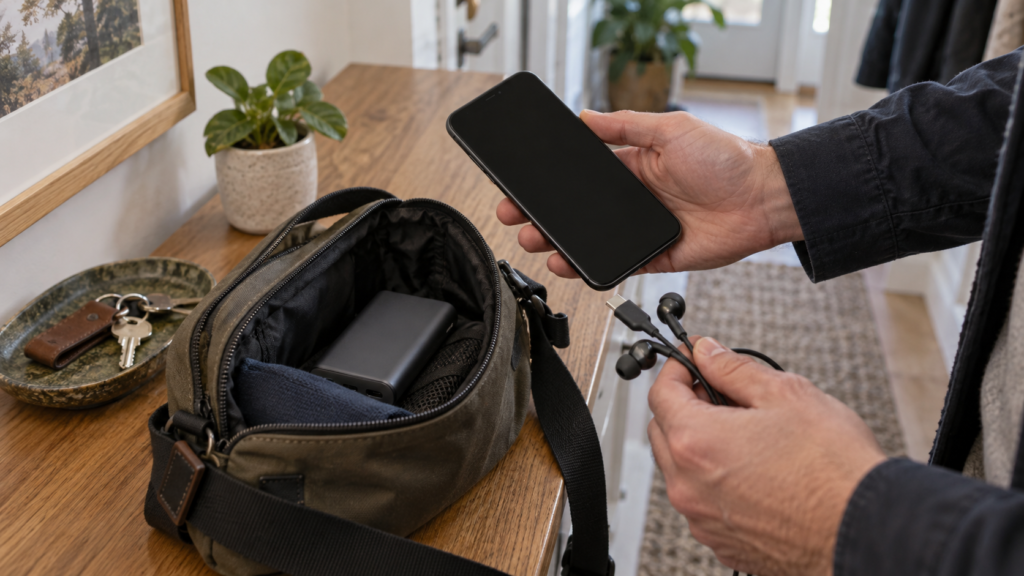
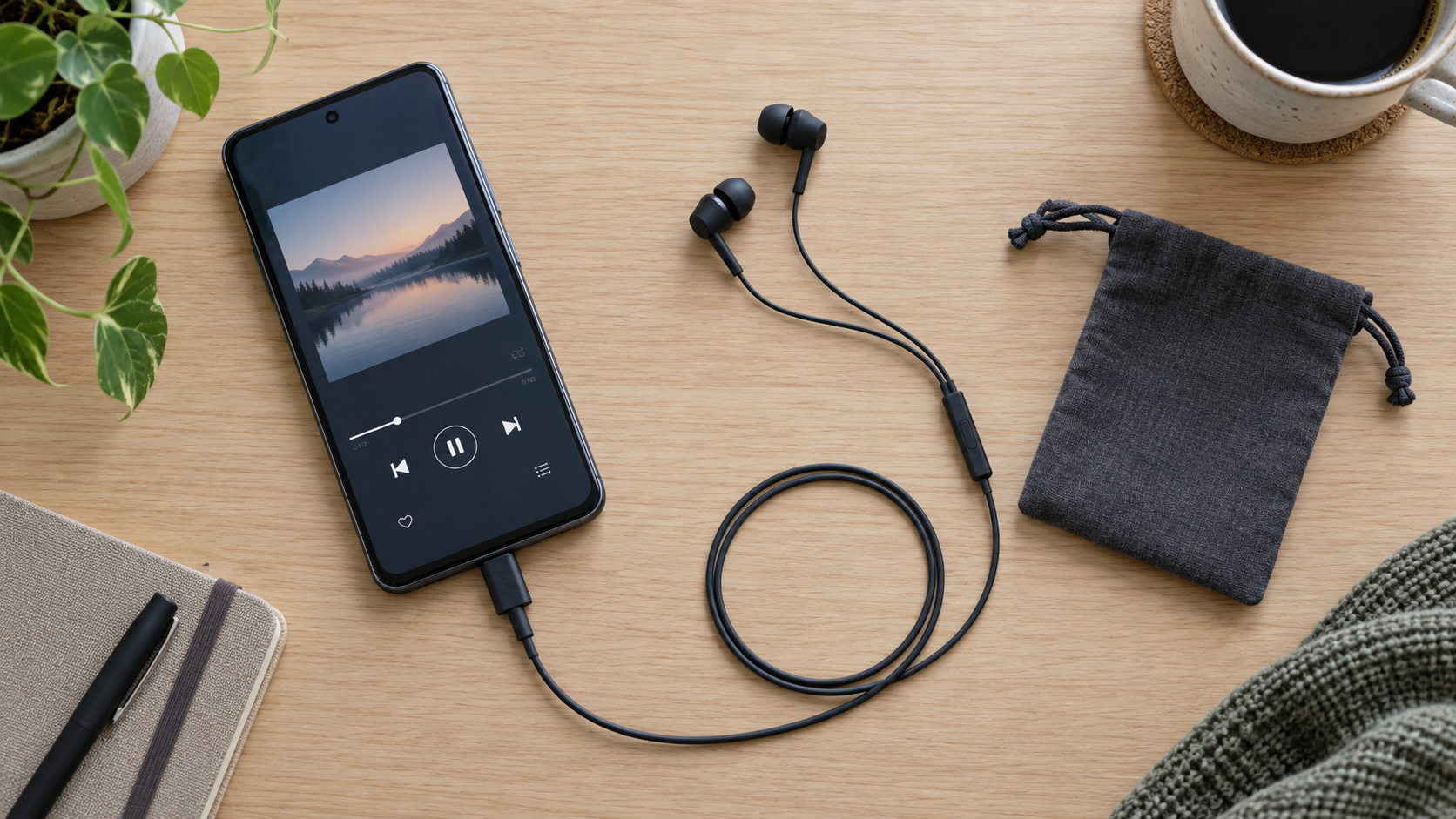
給電元になるスマートフォンの残量は、イヤホンの充電管理とは別に確認します。画像は端末と汎用有線イヤホンを持ち出す準備のイメージです。
充電不要という特徴は、出かける前にイヤホン本体や充電ケースの残量を確かめる作業がなくなることを意味します。イヤホン用の充電ケーブルを用意したり、充電が終わるのを待ったりする必要もありません。接続先が対応していて給電できる状態なら、USB-Cへつないで使う方式です。
ただし、ノイズキャンセリングなどの機能が電力なしで働くわけではありません。国内公式FAQでは、ANCオフも含めたすべての機能が、接続端末のUSB接続を介して給電されると説明されています。したがって、スマートフォンの電池を使わない製品として選ぶと、期待との違いが生まれます。
例えば、朝にイヤホンの充電を忘れて音楽を聴けないことがよくある人なら、この仕組みは準備を一つ減らせます。一方、外出先でスマートフォンの残量がいつも少なくなる人は、イヤホンの充電管理より、給電元となるスマートフォンを使える状態に保つことが大切です。イヤホンと端末のどちらを電源として管理するかが変わると考えると分かりやすいでしょう。
取扱説明書では、ANCオフについて接続端末の電池を節約できると案内されています。周囲が静かでノイズキャンセリングを使う必要がない場合に、選択を見直す材料になります。ただし、どのモードで何パーセント減るか、何時間延びるかという実測値は確認していません。ANCオフを選べば消費電力がゼロになる、とまではいえません。
再生時間を確認するときも、無線イヤホンの「本体だけで何時間」という数値と同じ尺度では比較できません。この製品には音声再生用の内蔵電池がなく、利用時間は給電元を含む環境に関わります。長時間の移動に持ち出すなら、スマートフォンで地図、動画、通信などを使う予定と一緒に、端末側の電池残量を考えておくのが現実的です。
給電の条件は国内製品ページのUSB-C給電に関するFAQ、ANCオフの説明は公式取扱説明書の英語版20ページに記載されています。
USB-Cの形状だけで対応を決めない
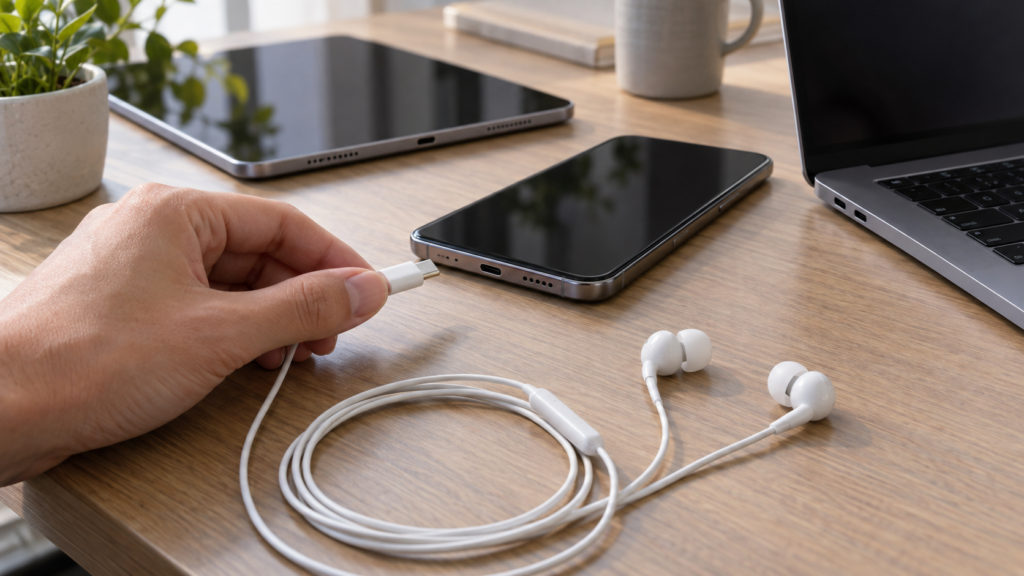
スマートフォン、タブレット、ノートパソコンの接続口を順に確認すると、どの機器で使いたいのかを整理できます。画像は汎用機器での確認イメージです。
国内公式FAQは、USB-Cポートを備えたほとんどの最新スマートフォン、タブレット、パソコンへの対応を案内しています。多くのAndroid端末、USB-C搭載のiPhone、ノートパソコンなどが想定されています。ここで大切なのは「ほとんど」であり、USB-Cという形状なら全機種で同じ機能が必ず動くという表現ではないことです。
手持ちの機器については、まず型番と端子を確認してください。iPhoneという名前だけではなく、自分のモデルがUSB-Cを搭載しているかを見る必要があります。Lightning端子のモデルに直接挿せる製品ではありません。変換アダプターを加えれば使えるという動作確認も、この記事では取れていません。
Androidでも、普段充電に使っている穴がUSB-Cだからという理由だけで判断を終えず、メーカーのUSBオーディオ対応や外部機器の説明を確認すると安心です。会社や学校のパソコンで使いたい場合は、接続できる周辺機器の制限がないかという利用環境の確認も別に必要になります。端子の有無と、実際に使う環境で音声を扱えることを分けて点検しましょう。
公式発表では音声の伝送方式にUSB Audio Class 2、略してUAC2を採用すると説明されています。詳しい規格名を覚えることより、メーカーに問い合わせる際に「USB-Cへ直接つなぐUAC2対応の有線イヤホンを使いたい」と、型番と一緒に伝えられることが役立ちます。単に有線イヤホンを使いたいとだけ伝えると、3.5mm端子の製品と話が混ざる場合があるためです。
メーカーへ確認する内容は、音声再生に対応するか、マイクを入力として使えるか、必要なリモコン操作に対応するかに分けると明確になります。音楽を聴く用途と、オンライン会議の入出力を任せる用途では確認したい機能が違います。利用する機器の名前と用途を先に決めておけば、対応条件を調べるときに情報を絞れます。
変換と充電用ポートの注意点
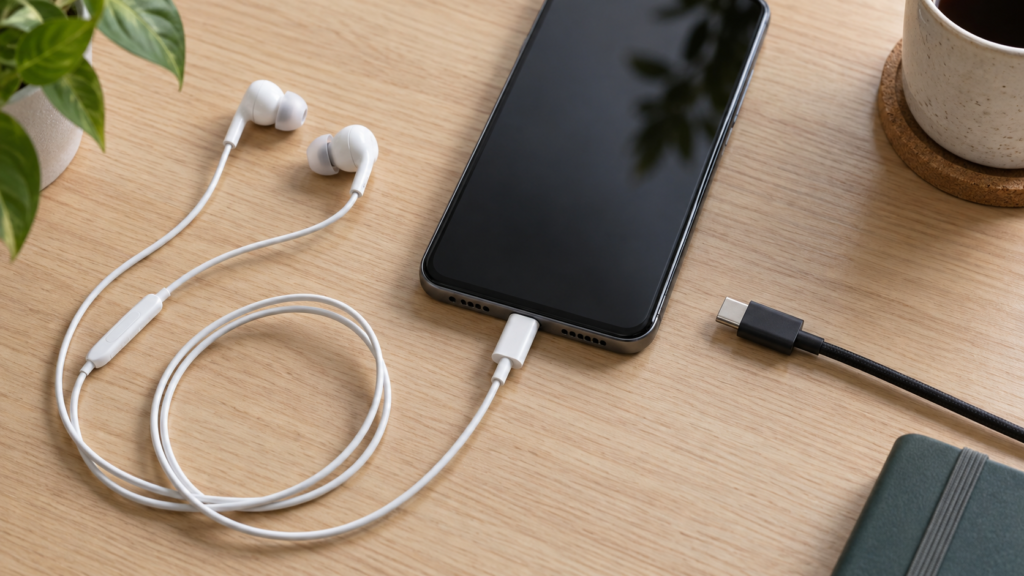
イヤホンをつないでいる間、そのUSB-Cポートにはイヤホンのコネクターが入ります。接続口を使う予定のある機器を並べ、作業中に何を接続するかを先に考えるイメージです。
このイヤホンはUSBから電力を受け取るので、従来の3.5mmイヤホンと同じように扱うことはできません。国内FAQでは、給電が必要なためUSB以外のアダプターを使用できないと明記されています。3.5mmの音声出力しかないプレーヤーや座席の音声端子を、単純な形状変換で利用できるとは考えない方がよいでしょう。
一方、USB-Cが付いたハブや分岐アダプターなら何でも使える、という案内まで確認できたわけではありません。充電用、データ用などの表示がある製品でも、このイヤホンとの組み合わせにおける給電、音声再生、マイク入力の動作確認は別の問題です。手元のアダプターに挿さることを、メーカーの対応保証に置き換えないようにしてください。
スマートフォンで使う人は、USB-Cポートを充電に使う時間との重なりも考えておきたいところです。端子が一つの機器では、イヤホンを直接挿したまま、その同じ端子へ充電ケーブルを直接挿すことはできません。これは有線接続の使い方を考えるうえで、音質とは別に確認したい点です。
充電しながらの使用を目的とした分岐アクセサリーやハブ接続、Lightning変換の対応は、本記事では確認できていません。その使い方が必須なら、購入前に端末とアクセサリーの正確な型番を添えてBoseへ確認してください。対応を確認しないまま、あとで変換機器を買えば解決できるという前提にしないことが大切です。
ノートパソコンでは、複数のポートを利用できる機種もあります。普段どこに充電器、外部ディスプレイ、ストレージなどをつないでいるかを見て、イヤホン用に直接使えるポートが残るかを確認しましょう。自宅では問題がなくても、外出先の小さなパソコンやタブレットでは接続口が足りないという違いがあり得ます。
ケーブル長は国内発表で約130cmです。机の上に置いた端末と耳までの距離だけでなく、スマートフォンをどのポケットに入れるか、バッグにしまうかなども使い勝手に関わります。端子を使えるかと、ケーブルを無理なく取り回せるかをセットで考えると、実際の利用場面に合うかを判断しやすくなります。
接続後は出力先と入力先を確かめる
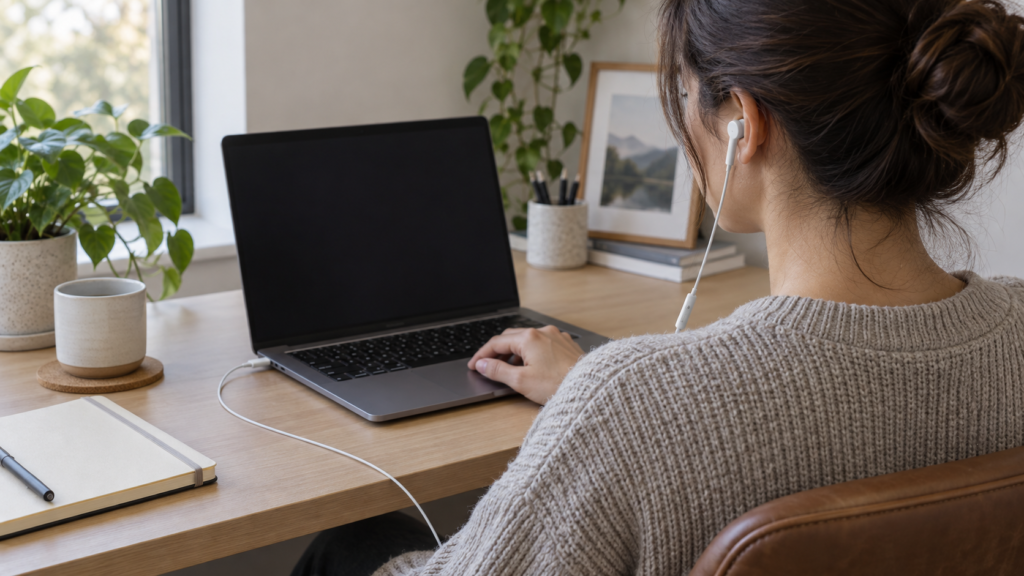
オンライン会議では、聞こえる音と相手へ送る音を別々に確認します。画像は汎用パソコンと有線イヤホンで音声設定を確認する場面のイメージです。
公式はペアリングや専用アプリを必要としない使い方を案内しています。Bluetoothの機器一覧からイヤホンを探して登録する手順は不要です。端末を替えるときも、無線の接続を切り替える操作ではなく、使いたい端末へケーブルをつなぐことが基本になります。
ただし、専用アプリが不要ということと、端末や利用中のソフトで音声設定を確認する必要がないことは別です。パソコンで複数のオーディオ機器を使っている人は、出力先がスピーカーのままになっていないかを確認すると、音がどこから出ているかを判断できます。会議ソフトでは、スピーカー設定とマイク設定の両方を見てください。
初めて接続する際は、端末の音量を下げてから装着し、短い音声を再生して無理のない音量へ調整する流れが分かりやすいでしょう。会議用なら、参加前にソフトのテスト機能などで聞こえ方と入力を確認しておくと、会議中に機器設定を探す手間を減らせます。これは製品の実測評価ではなく、入出力を確認するための準備です。
音が出ないときは、大音量へ上げ続ける前に、端末の出力先、再生中のアプリ、直接接続できているかを順に見直してください。マイクが働かない場合も、イヤホンを通して音が聞こえるから入力設定まで正しいとは限りません。解決できない症状は、端末の型番、使っているソフト、起きる操作を整理して公式サポートへ伝えると、確認すべき点を共有しやすくなります。
専用アプリで細かな設定を追い込む製品を想定している人は、国内製品ページの比較欄にアプリなしと案内されていることも確認してください。このモデルでは、まず物理リモコンと3つのモードで何を調整できるかを見ると、必要な操作がそろうかを判断できます。
3モードと無線イヤホンとの使い分け
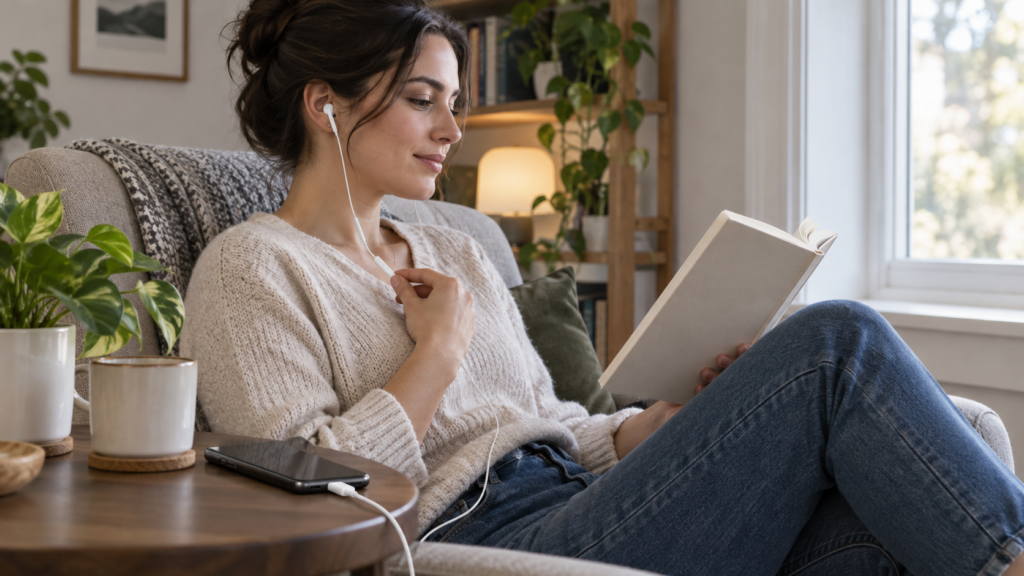
音楽に集中する場面と、周囲の状況を確認したい場面では求める聴き方が変わります。画像は静かな室内でリモコンのモードを選ぶ使用イメージです。
クワイエットとアウェアを選ぶ
3モードは単なる音の好みではなく、周囲の音をどう扱うかを変える選択肢です。クワイエットはノイズキャンセリングで周囲のノイズを低減し、アウェアは周囲の音を取り込み、ANCオフはアクティブノイズキャンセリングを使わない状態です。Bose QuietControlは左右に2基ずつ、合計4基のマイクで周囲の音を継続的に確認する技術として発表されています。
| モード | 公式が案内する働き | 選ぶ際の考え方 |
|---|---|---|
| クワイエット | 周囲のノイズを低減する | 音に集中したい室内などで、必要な周囲の音を確認できるかも考える |
| アウェア | 周囲の音を取り込む | 呼びかけなどを確認したい場面で使い方を検討する |
| ANCオフ | アクティブノイズキャンセリングを使用しない | 静かな環境や、端末の電力を意識する場合に検討する |
例えば室内で音楽を聴きながら一人で作業する場合と、近くの人に話しかけられる可能性がある場合では、必要な周囲の音が違います。先に音量を適切に調整し、その場で聞いておきたい音が何かを考えてからモードを選ぶと、名前だけで使い続けるより目的が明確になります。
アウェアは外音を取り込む機能であり、どんな場面でも周囲の危険を把握できる保証ではありません。取扱説明書は、周囲の音が聞こえないことで危険が生じる活動ではイヤホンを使わないよう注意しています。交通の近くや、警告音などへ注意を向ける必要がある場所で、アウェアにしたから装着を続けてよいとは判断しないでください。
ANCオフも、耳を何も着けていない状態と同じとはいえません。イヤーチップを装着する製品なので、ノイズキャンセリングを切ることと、耳を開放することを区別する必要があります。会話や周囲の確認を優先したいときは、モード切り替えにこだわらず、再生を止めてイヤホンを外すという選択も含めて考えましょう。
ノイズがどの程度小さく感じられるかは、実際の環境や装着の状態を含めて評価する必要があります。本記事では低減量を測定しておらず、無音になる、声を完全に消せるといった効果は保証しません。公式の機能の説明と、自分の耳で確かめるべき効果を分けておくと、過度な期待を避けられます。
モードの役割と安全上の注意は、公式取扱説明書の英語版2ページおよび20ページで確認できます。
リモコンの操作と通話用マイク
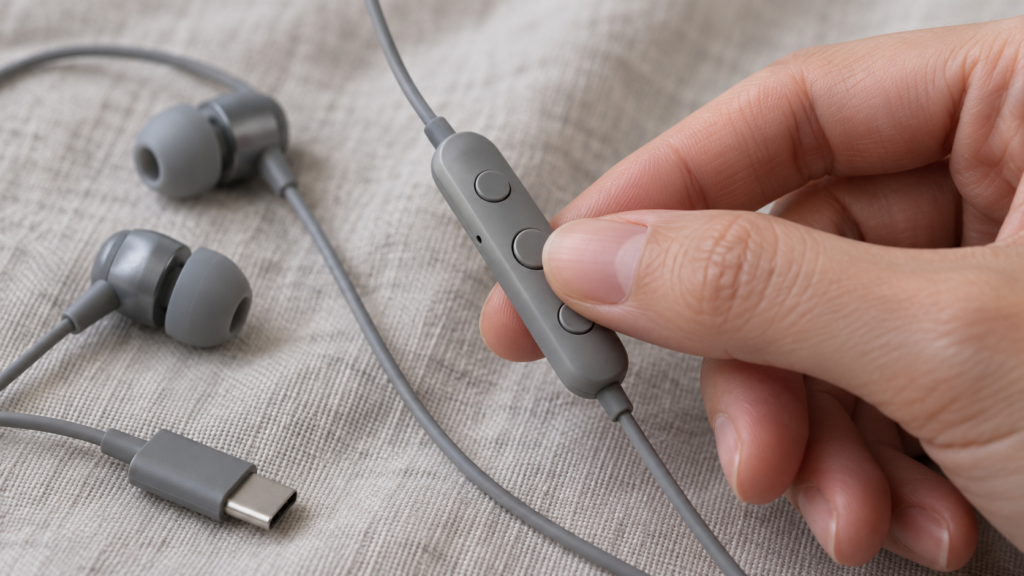
ケーブル途中の物理ボタンは、画面を操作する代わりに再生や音量を調整するためのものです。画像は汎用リモコンの説明イメージで、実物のボタン形状を示すものではありません。
インラインリモコンには音量を上げるボタン、下げるボタン、中央のマルチファンクションボタンがあります。音楽再生では、中央ボタンを1回押すと再生・一時停止、2回押すと次の曲、3回押すと前の曲という案内です。スマートフォンを取り出さずに基本操作をしたい人には、確認しておきたい構成です。
ノイズキャンセリングの切り替えは、中央ボタンの長押しで行います。取扱説明書では、押し続けるとモード名が音声で順に案内され、使いたいモードが聞こえたところでボタンを離す手順です。長押しをすれば必ず特定のモードになると覚えるより、案内を聞いて選ぶ操作として理解しておくと間違いを減らせます。
また、取扱説明書では初期状態がクワイエットで、次回接続時は最後に使ったモードで始まると説明されています。前日にアウェアやANCオフを使った場合、翌朝つなぎ直せば必ずクワイエットへ戻るとは考えない方がよいでしょう。場所が変わったときに、その環境で使いたいモードを確認する習慣が役立ちます。
リモコン背面には通話用のマイクがあります。公式発表は、衣服との接触による不要なノイズを抑えながら声を拾い、口元へリモコンを持ち上げなくても会話できる設計を案内しています。とはいえ、騒がしい場所や利用する端末、会議ソフトを含む通話品質を本記事で測定したわけではありません。重要な通話に使うなら、実際の組み合わせで相手に聞こえる音を確認してください。
リモコンが衣服やバッグに強く触れ続ける取り回しでは、まず位置を見直すとよいでしょう。操作しやすい場所にあるか、ケーブルを引っ張らずにボタンへ触れられるかも使い勝手に関わります。スマートフォンを机に置く場合と、ポケットへ入れる場合で、リモコンに手が届く位置を確認しておくと、必要な操作を落ち着いて行えます。
音楽操作、長押しでのモード選択、接続時のモードは、公式取扱説明書の英語版18〜20ページに沿って整理しています。通話の応答・終了などは、使用前に最新の取扱説明書で確認してください。
有線と無線を生活の動き方で比較する
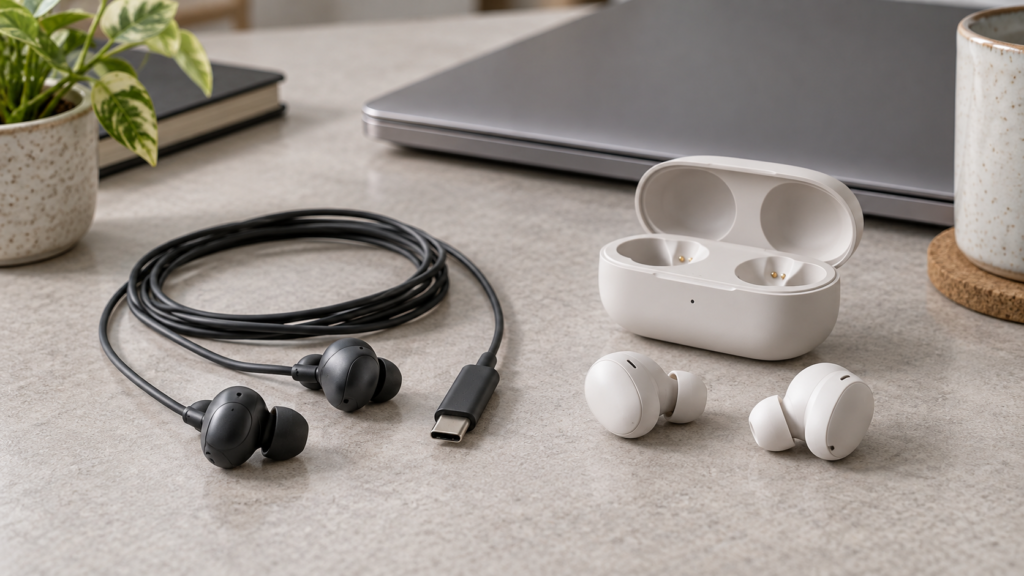
ケーブルで端末とつながる有線と、耳と端末の間にケーブルがない無線は、移動や作業の仕方で使い分けられます。画像は汎用品を並べた比較イメージです。
選び分けの中心は、充電の手間をどれだけ減らしたいかと、端末から離れて動きたいかです。机に座ってパソコンで音楽や会議を使い、端末の近くにいる時間が長い人なら、有線でも行動が大きく制限されにくいでしょう。イヤホンの充電忘れを避けたいことが優先なら、このモデルの給電方式が検討材料になります。
反対に、家の中で端末を置いたまま移動したい人や、ケーブルが服、持ち物、作業に干渉しやすい人は、無線の動きやすさも比較したいところです。有線では端末との物理的なつながりがあるため、立ち上がったり移動したりするとき、端末を一緒に動かすか接続を外す必要があります。無線側の通信距離や機能は機種ごとに違うため、手持ちの製品の条件を確認してください。
| 普段の使い方 | この有線モデルで確認したい点 | 無線モデルと比較したい点 |
|---|---|---|
| 机でパソコン作業や会議をする | USB-Cを直接使えるか、入出力を設定できるか | 本体・ケースの残量管理や接続切り替え |
| スマートフォンで外出中に聴く | 端末の電池、ポートの使い道、ケーブルの位置 | 充電の手間とケーブルなしの携帯性 |
| 端末を置いて移動する | ケーブルで動ける範囲に収まるか | 移動時の通信条件と装着の安定性 |
| 複数の機器へ持ち替える | 各機器のUSBオーディオ対応、差し替えやすさ | 複数機器の接続機能や切り替え手順 |
映像視聴やゲームについては、国内公式が有線の直接接続による低遅延を特徴として案内しています。しかし、遅延がゼロという説明ではなく、すべての端末やソフトで同じ結果になる保証でもありません。ゲームの種類や映像編集など、音と画面の同期が重要な用途では、利用する環境で確認すべき事項です。
ロスレス再生への対応も国内発表にありますが、出力は24bit・48kHzに固定される案内です。高いサンプルレートの音源を使っても、その数値のまま出力されると読み替えないようにしてください。音源やサービス、再生設定も別に関わるので、イヤホンを替えるだけで普段のすべての音がロスレスになるとはいえません。
有線と無線のどちらかを全用途で優れていると決めるより、仕事中は端末の近くで使う、移動中はケーブルを避けたいなど、困っている場面を一つ決めると比較しやすくなります。その場面で充電、接続、移動のどれが負担なのかを確認することが、仕様の多さより実用的な判断につながります。
装着と防滴は快適さと保管まで見る
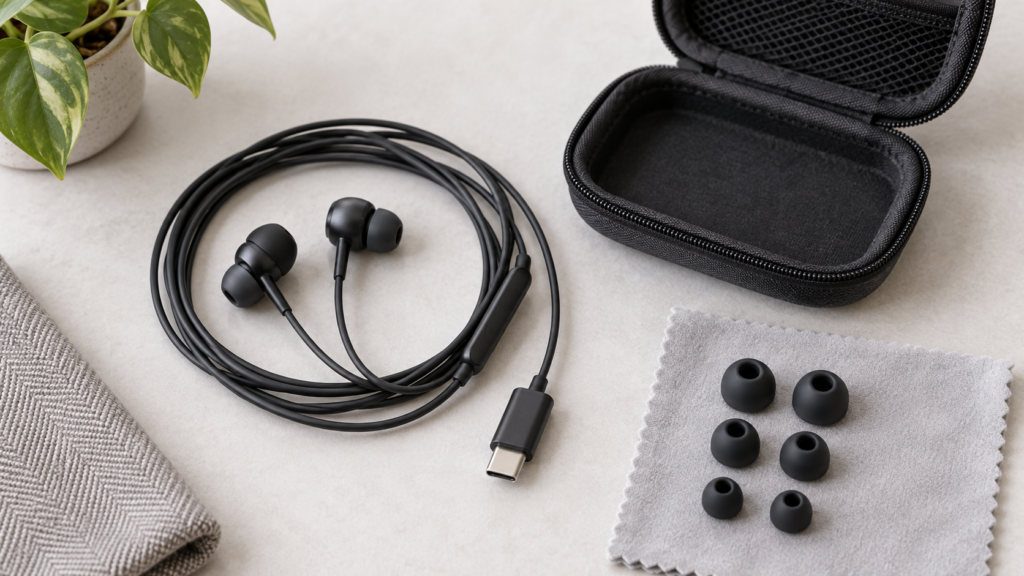
シリコンのイヤーチップ、乾いたUSB-Cコネクター、収納ケースを分けて確認することが、手入れの基本です。画像は汎用品による収納の説明イメージです。
付属イヤーチップはS、M、Lの3サイズ、スタビリティウィングはM、Lの2サイズです。イヤーチップは耳への収まり、ウィングは耳の形に沿った安定性を確認する部品です。サイズの組み合わせを選べることと、すべての人に同じ組み合わせが合うことは違うので、付いていた部品をそのまま使い続ける必要はありません。
取扱説明書では、左右で違うサイズが必要な場合もあると説明されています。装着した際に圧迫感が強い、動くと緩い、耳にうまく収まらないと感じる場合は、それぞれの耳で適したサイズを試す手順です。ノイズキャンセリングや音の感じ方が想定と違う場合も、まずフィットの確認が必要と案内されています。
部品を交換するときは、イヤーチップやウィングの端を強く引っ張るなど、傷める外し方を避けて取扱説明書に従ってください。はめ直した部品がきちんと固定されているかを確かめてから装着します。痛みがある状態で押し込んだり、安定させるために無理に大きいサイズを選んだりする使い方は避けましょう。
防滴性能はIPX4と案内されています。国内公式FAQは、水没や強い水流での使用を想定していないと説明しています。取扱説明書も、水泳やシャワーで使わないこと、USB-Cコネクターが清潔で乾いていることを確認してから接続することを求めています。雨や汗への配慮がある製品だからといって、濡れた接続口へそのまま挿してよいわけではありません。
取扱説明書では、防滴性能が永続するものではなく、通常の使用による摩耗で低下する場合もあると案内されています。防滴という言葉を一度確認したら手入れ不要、とは考えないようにしましょう。ケースへしまうときも、汚れや湿りを放置せず、使わないときは端末から外して保管する案内に従います。
洗える部分も区別が必要です。説明書では、取り外したイヤーチップとウィングを中性洗剤と水で優しく手洗いし、十分にすすいで乾かしてから取り付ける方法です。イヤホン本体やUSB-Cコネクターを一緒に水洗いする方法ではありません。本体のノズルへ清掃道具を差し込まないなど、部品ごとの方法を確認してから手入れしてください。
サイズ調整は公式取扱説明書の英語版9〜15ページ、防滴と手入れは同21〜22ページに記載されています。清掃や交換で迷う場合も、実物の部品に合う公式の手順を優先しましょう。
Bose有線イヤホンを選ぶ前の確認
Bose Noise Cancelling Wired Earbudsの充電不要は、イヤホン内部の電池を充電せず、接続端末から給電して使えることです。日常の準備を減らせる一方、使いたい端末のUSBオーディオ対応、端末側の残量、ケーブルとポートの使い道が選び方の条件になります。
まずは、普段どの機器で何をするのかを決めてください。スマートフォンで音楽を聴くのか、パソコンで会議をするのか、動画やゲームの音に使うのかによって、確認すべき機能が変わります。持っている機器すべてへの対応を漠然と期待するより、最もよく使う一台について条件をそろえる方が判断しやすいでしょう。
- 使いたい端末の型番とUSB-Cポートを確認する
- 音声再生、必要ならマイク入力やリモコン操作の対応を確認する
- 充電や周辺機器で同じポートを使う時間が重ならないか考える
- 端末の近くで使う時間と、ケーブルなしで動きたい時間を比べる
- 必要なモード、耳へのフィット、防滴と手入れの条件を確認する
直接接続以外の使い方が必須なら、ハブや変換アダプターを含めた組み合わせの確認を済ませてから選びましょう。低遅延、ロスレス、ノイズキャンセリングといった特徴も、具体的な測定結果や全機種での保証を意味するものではありません。発売前の情報として確認できる仕様と、実際の環境で確かめる使い心地を分けて考えることが大切です。
イヤホンの充電忘れを減らしたい、USB-C端末の近くで使う時間が長い、物理ボタンで基本操作をしたいという条件が重なるなら、この製品は検討しやすい選択肢です。端末を置いて動くことや、同じポートでの充電を優先するなら、手持ちの無線モデルを含めて使い方を比較してみてください。
対応条件の確認には、Boseの国内製品ページと公式FAQ、具体的な操作には公式取扱説明書が利用できます。購入の判断に必要な組み合わせが掲載されていない場合は、端末とアクセサリーの型番を添えて公式サポートへ確認しましょう。