
Amazonが2026年10月8日に発表した新しいキッズタブレットは、Android OSを搭載し、Google Playストアに対応します。画面は8.7インチと11インチ、対象年齢は3歳以上と6歳以上から選べ、6歳以上向けには日本限定のちいかわエディションも登場しました。
予約受付は10月8日から、出荷開始は10月14日の予定です。選ぶときはカバーの柄や本体価格だけでなく、使いたいアプリ、保護者が管理する方法、付属するAmazon Kids+の1年後の料金も確認したいところです。この記事では発表内容をもとに、家庭での使い方に合うモデルの選び方を整理します。
- 8.7インチと11インチの価格差と使い方による選び分け
- 3歳以上向けと6歳以上向け、ちいかわカバーの違い
- Google Play対応で増える選択肢とアプリ承認の注意点
- Kids+の1年後の自動更新料金と保護者が確認する設定
新しいキッズタブレットの違いと選び方
発売日は10月14日の予定
今回の発表で大きく変わるのは、Amazonのタブレットとして初めてAndroid OSを採用し、Google Playストアを利用できることです。従来からの子ども向け定額サービスAmazon Kids+に加えて、保護者が選んだアプリを追加できるようになります。
発表日の10月8日からAmazon.co.jpで予約販売が始まり、10月14日水曜日の出荷開始が案内されています。「出荷開始」は発送が始まる予定日なので、すべての家庭にその日に届くという意味ではありません。贈り物や予定に合わせたい場合は、注文画面に表示される配送予定も確認してください。
ラインアップの共通部分は、本体に専用の保護ケース、ペアレンタルコントロール機能、Kids+の1年分が付く点です。ケースだけを別に選んでいるつもりでも対象年齢が変わるため、商品名と画面サイズ、対象年齢をセットで見ると間違いを減らせます。
発売日、価格、対象年齢の根拠は、アマゾンジャパンの2026年10月8日の公式発表です。出荷日程は変更される場合があり、以下の価格も発表時点の税込価格として整理しています。セール価格や将来の値引きを前提にした比較ではありません。
8.7インチと11インチの価格差
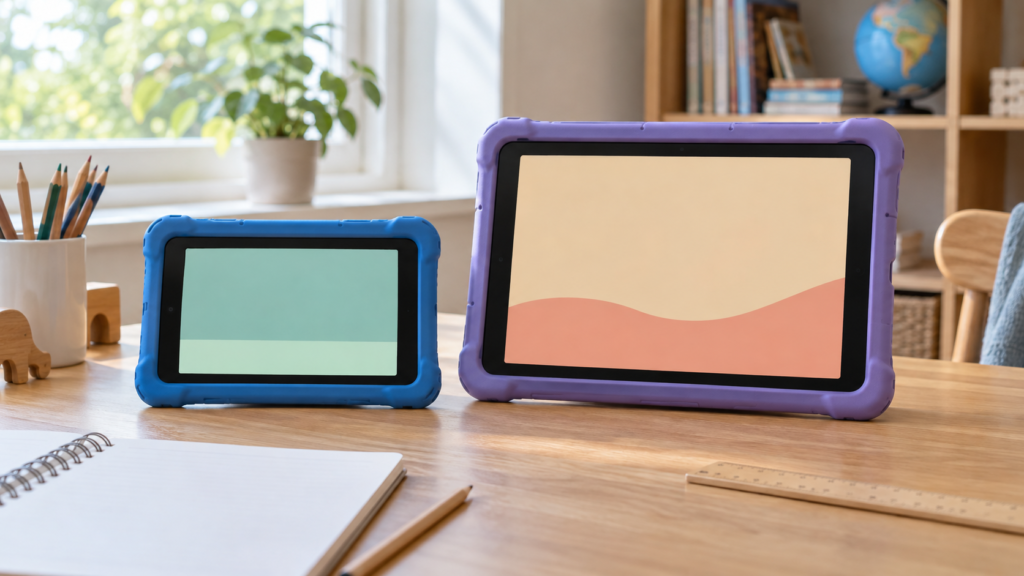
名称は「Amazonキッズタブレット8」ですが、画面の大きさは8インチちょうどではなく8.7インチです。もう一方は「Amazonキッズタブレット11」で、11インチの画面を搭載します。商品名の数字だけで古いFire HD 8やFire HD 10と同じサイズだと考えないようにしましょう。
| 対象年齢とデザイン | 8.7インチ | 11インチ |
|---|---|---|
| 3歳以上・標準デザイン | マウンテン:39,980円 | グリーン:54,980円 |
| 3歳以上・パウ・パトロール | 41,980円 | レスキュー:56,980円 |
| 6歳以上・ターコイズブルー | 39,980円 | 54,980円 |
| 6歳以上・ちいかわエディション | 41,980円 | 56,980円 |
同じ対象年齢、同じデザイン区分で比べると、11インチは8.7インチより15,000円高くなります。一方で、標準デザインからキャラクターデザインにすると、どちらの画面サイズでも2,000円の差です。画面サイズに予算を使うのか、好きなカバーに使うのかを分けると比較しやすくなります。
使い方から考えるなら、持ち運ぶ場面が多く、手元で使う大きさを抑えたい家庭は8.7インチから検討できます。机に置いて絵本や学習コンテンツを親子で見ることが多ければ、11インチの画面の広さを比較する価値があります。ただし、小さいモデルならどの子にも持ちやすい、大きければ学習が進む、とまでは言えません。
画面サイズは画面の対角線の長さです。本体の縦横やケースを付けた状態の重さ、いつも使う机に置けるかは別に確認する必要があります。画面を手で持つ時間が長いのか、スタンドに置くのか、収納場所はどこかまで想像すると、サイズ選びを日常の使い方につなげられます。
対象年齢と縦置きカバーの違い
3歳以上向けは、8.7インチならマウンテンとパウ・パトロール、11インチならグリーンとパウ・パトロールレスキューの組み合わせです。6歳以上向けは、両サイズでターコイズブルーとちいかわエディションを展開します。「ちいかわが好きだから」という理由だけで選ぶ前に、まず対象年齢を照合してください。
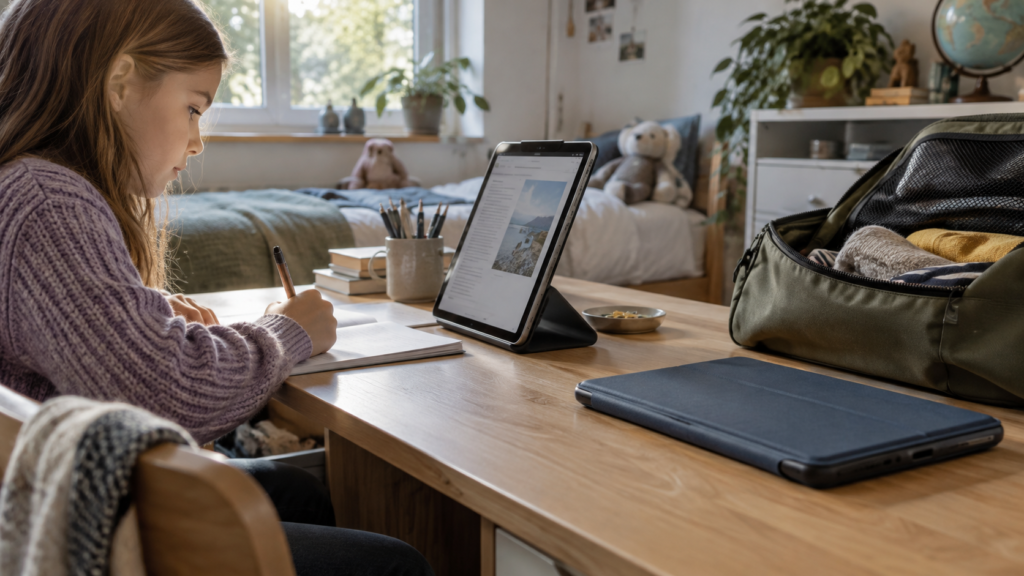
6歳以上向けカバーの特徴として、Amazonは今回、子ども向けタブレットで初めて縦置きに対応したと説明しています。横向きで動画を見るだけでなく、小説などの読書や縦向き表示に適したKids+のアプリを使うときに、画面の置き方を選べるようになります。
縦置きを使いたい家庭では、好きな柄と同じくらい、よく読む本やアプリの向きが選び分けの材料になります。文章を縦長の画面で読む場面と、横長の画面で絵や動画を見る場面を考えて、ケースの仕様を確認しましょう。3歳以上向けにも同じ縦置き機能があると推測して注文するのは避けたいところです。
対象年齢は製品を選ぶための区分であり、その年齢の子ならすべてのアプリをそのまま利用できるという許可ではありません。コンテンツの年齢設定や、保護者が認めるアプリは別に決めます。兄弟姉妹で使う場合も、年長の子に合わせた内容が年少の子へ見える状態にならないか、プロフィールと表示内容を確認してください。
実際の持ちやすさやスタンドの安定性について、この記事で実機を試した結果はありません。ケースの細かな寸法や耐久性を経験談として断定せず、公式の商品仕様と家庭の使用場所を見比べるための選択基準として整理しています。
ちいかわ版の追加料金とコンテンツ
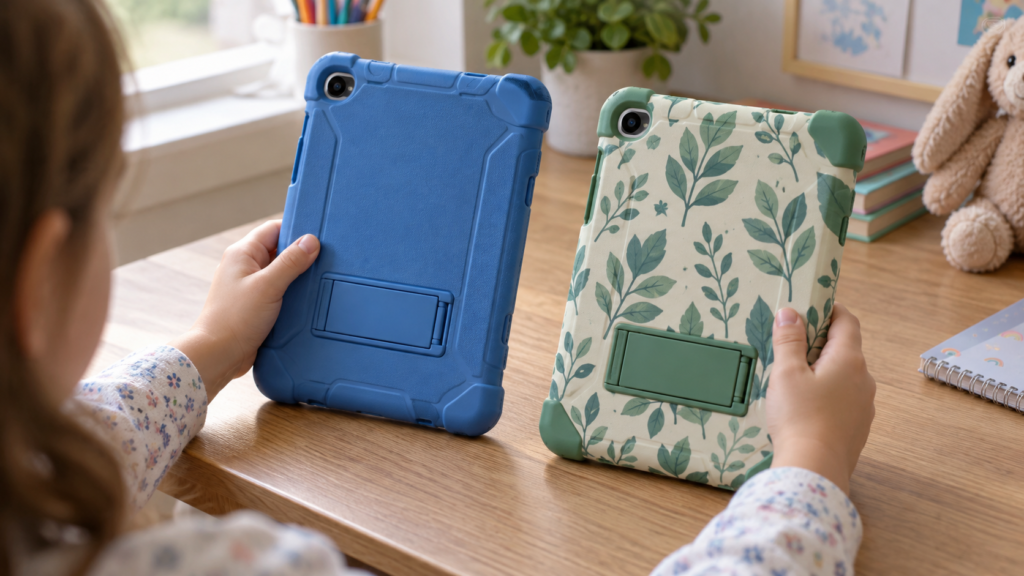
ちいかわエディションは6歳以上向けで、8.7インチが41,980円、11インチが56,980円です。同じ年齢向けのターコイズブルーとの差は、それぞれ2,000円。日本限定の専用カバーにちいかわを採用している点が、公式発表で示されている特徴です。
ここで分けたいのが、端末のカバーデザインとKids+で楽しめる作品です。Amazonはちいかわエディションの発売に合わせて、Kids+へちいかわの動画と書籍を合計200タイトル以上追加したと発表しています。この数は動画だけの本数ではなく、動画と書籍を合わせたものです。
発表ではKids+のコンテンツ拡充として説明されており、ちいかわ版の本体だけに専用コンテンツを独占提供するという案内ではありません。「作品を読みたい」と「ちいかわのカバーを使いたい」を切り分けて考えると、キャラクターモデルを選ぶ理由が明確になります。
ただし、実際に利用できるコンテンツは、デバイスやKids+の年齢範囲設定によって異なる場合があります。読みたい特定の巻や見たい動画があるときは、シリーズ名が載っていることだけで判断せず、利用するプロフィールで対象作品を確認したいですね。配信作品の一覧も、発表日の状態から変わる可能性があります。
3歳以上向けのキャラクターモデルはパウ・パトロールですが、11インチの名称はパウ・パトロールレスキューです。画面サイズによってカバーの表現や商品名が異なるので、同じキャラクターなら外観も完全に同一だと考えず、該当する商品画像を確認すると安心です。キャラクターの違いを、未確認の性能差として比較する必要はありません。
従来のキッズプロと混同しない
過去にAmazonの子ども向け端末を調べたことがあると、「通常のキッズモデルとキッズプロ、どちらがよいのか」と迷うかもしれません。従来のFireシリーズには、未就学児向けキッズモデルと、小学生向けキッズプロという名称がありました。
Amazonの2024年のFire HD 8シリーズの公式説明でも、キッズプロは小学生向けのモデルとして紹介されています。しかし、今回の国内発表に並ぶ名称は「Amazonキッズタブレット8」「Amazonキッズタブレット11」で、新型に「プロ」という別の上位機種名は示されていません。
そのため、新型の6歳以上向けを説明するときに、「キッズプロなので処理速度が上がる」「通常版より高性能」と置き換えるのは適切ではありません。今回選べる条件は、8.7インチか11インチか、3歳以上か6歳以上か、どのカバーかという軸で整理するのが自然です。
従来のFireキッズを使っている家庭が買い替えを考える場合は、Google Playで利用したいアプリが具体的にあるかを先に確認してみてください。今使っているKids+の内容で足りているなら、新しいアプリストアに対応することだけで急いで買い替える必要があるとは限りません。
反対に、使いたいサービスが新型で動作することを確認できれば、選択肢が増えることは検討材料になります。Google Play対応と、個々のアプリの対応端末・年齢・アカウント条件は別です。古いFireのカバーやアクセサリー、アプリデータが新型へそのまま引き継げるかも、商品名だけで判断せず、対応情報を確認してください。
Kids+の料金と保護者管理の注意点
Google Playのアプリはすべて無料ではない
Google Play対応で、Kids+のカタログにないアプリも選べる可能性が広がります。ただし、Google Playの利用にはGoogleアカウントが必要で、保護者はGoogleファミリーリンクを使って、子どもが利用できるアプリを個別に許可・管理することが公式発表に記されています。
Amazonが発表で挙げた「200万点を超えるアプリ」は、Google Playストア全体で提供されているアプリの総数です。すべてのアプリが子どものプロフィールで使えるわけではありません。Kids+に含まれる作品数と混ぜて、子ども向けアプリが200万点使い放題だと捉えないことが大切です。
また、一部のアプリには別途購入や登録が必要になる場合があります。Kids+の1年分が付属していても、Google Playで選んだ有料アプリ、アプリ内購入、外部サービスの契約料まで含まれるという説明ではありません。使いたいアプリの料金欄と登録条件を個別に確認してください。
確認する順番は、まず必要なアプリの名前を挙げ、次に対応端末と年齢条件を見て、最後に購入や定額契約が必要かを見る方法が分かりやすいです。学習のために選ぶ場合も、無料で試せる部分と継続利用に費用がかかる部分を分けておくと、端末購入後の予算を考えやすくなります。
Googleの子どものGoogleアカウントとGoogle Playの説明では、購入の承認、コンテンツの使用制限、アプリのブロックや許可を別々の管理項目として案内しています。新型を選ぶときも「ストアが使える」という入口と「何を許可するか」という設定を一緒に考えましょう。
Kids+は1年後に有料へ自動更新

新シリーズにはAmazon Kids+の1年間の利用が含まれ、その期間は追加利用料なしで使えます。注意したいのは、1年が終わるとサービスが自動的に終了するのではなく、有料期間へ自動更新するという点です。本体代を払えば将来もずっと定額コンテンツを無料で使える仕組みではありません。
| 利用時期・会員条件 | 発表時点の料金 | 費用を考える際の見方 |
|---|---|---|
| 付属する最初の1年間 | 追加利用料なし | Google Playの別料金まで含むものではない |
| 付属期間終了後・プライム会員 | 月額780円 | 12か月なら9,360円 |
| 付属期間終了後・非プライム会員 | 月額980円 | 12か月なら11,760円 |
表の年額は、発表された月額を12か月継続した場合の単純計算です。年額プランの料金や割引ではありません。プライム会員の月額780円も、プライム会費そのものが含まれた金額ではないので、現在の会員条件に合わせて考えてください。
たとえば、8.7インチの標準デザイン39,980円を選び、付属期間の後にKids+を12か月続けるなら、本体とその12か月分の合計はプライム会員条件で49,340円、非プライム会員条件で51,740円です。追加アプリ代や別のサービス料金は含めていない計算例で、支払時期も同じではありません。
これらの金額は、本体価格とKids+の料金が発表時点のまま変わらない場合の目安です。将来の会員状態や料金変更、キャンペーンまで予測した見積もりではありません。家族で予算を決めるときは、本体、付属期間後のKids+、それ以外のアプリという三つに分けておくと分かりやすくなります。
継続するかを迷う場合は、利用開始時に自分の契約画面で付属期間の終了日と更新条件を確認し、見直す日をカレンダーに入れておくとよいでしょう。使わなくなったアプリを削除することと、サブスクリプション契約の更新を止めることは別の操作として扱い、契約画面の表示で確認してください。
AmazonとGoogleの管理を確認する
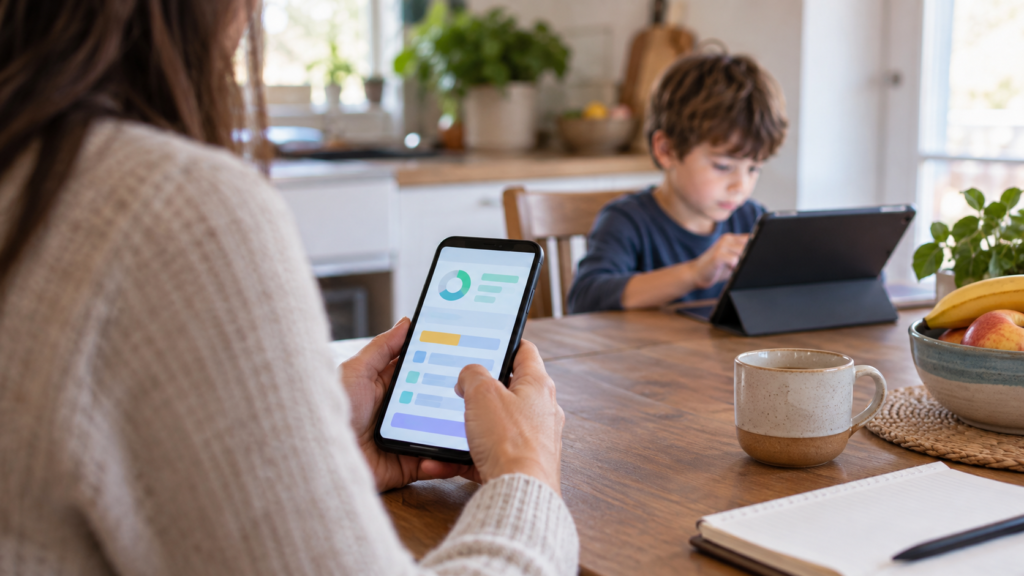
Amazon側にはペアレントダッシュボードがあり、子どもごとのプロフィールを設定して、日々の利用状況、利用時間や学習時間、コンテンツを確認できます。何に興味を持っているかを見て、家庭に合わせた利用環境を考えるための機能として案内されています。
一方で、Google PlayのアプリについてはGoogleアカウントとファミリーリンクで許可・管理する条件があります。Amazonのプロフィールを作っただけでGoogle側の購入承認もすべて希望どおりになると考えず、使うアカウントとそれぞれの設定を確認することが必要です。
管理する人が複数いる家庭では、「作品の利用状況を確認する人」「アプリ追加の通知を受け取る人」「サブスクリプションの更新を見る人」をあらかじめ決めておくと、確認漏れを減らせます。これは製品の追加機能という意味ではなく、二つの仕組みを家庭で運用するための整理です。
GoogleのGoogle Playでの購入の承認には、承認設定がGoogle Playの課金システムを通じた購入に適用されると明記されています。承認を有効にすれば、端末上のあらゆる支払いや外部サイトの契約まで同じ方法で防げるという保証ではありません。
また、Googleのアプリ管理ヘルプによると、インストール済みや承認済みのアプリなどは、ダウンロード時に追加承認を求めない場合があります。「毎回必ず通知が来る」と決めつけず、初回の許可と、その後の利用を制限する設定の両方を確認したいところです。
最初に整えたいアプリと時間のルール
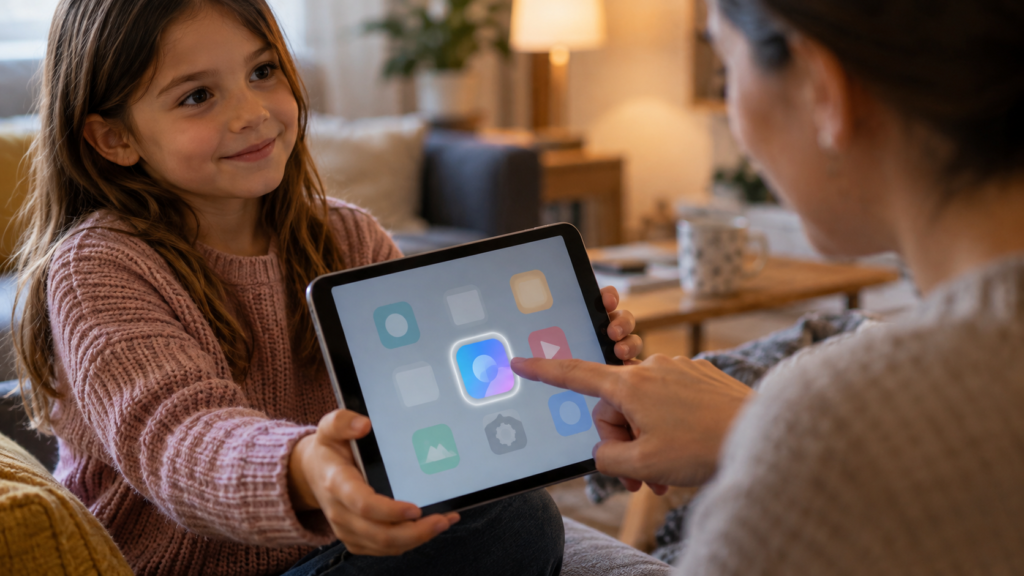
初期設定では、端末を子どもへ渡す前に、許可したいアプリと一日の使い方を保護者が整理しておくと進めやすくなります。まずKids+の中で何を使うかを確認し、不足する用途だけGoogle Playで追加する方法なら、許可する理由を親子で共有しやすくなります。
Googleはファミリーリンクでアプリの利用時間の上限を設定する方法を案内しています。ただし、システムアプリに同じ制限を設定できるわけではなく、利用時間の上限がないアプリを指定した場合には例外もあります。設定の名前を見ただけで、すべての利用が一律に止まると考えないようにしてください。
具体的な画面操作は、Googleのアプリの制限時間に関する公式ヘルプで確認できます。製品の初期設定画面やOSの表示が変わる場合もあるので、この記事では新型の実機で未確認のボタン位置を断定せず、確認する項目を示しています。
時間のルールは、勉強用だから制限しない、遊び用だから短くすると機械的に決めるより、何に使っているかと終える場面を見ながら調整すると話し合いやすいです。動画の途中で終わるときは次に再開できるか、読書ならどこで区切るかなど、子どもが分かる形で約束を決めると設定の目的も伝えられます。
兄弟姉妹で使う場合は、それぞれのプロフィールで見える内容や許可したアプリを確認し、片方の設定をそのままもう片方へ当てはめないことも大切です。保護者管理は安心を助ける仕組みですが、子どもの興味や困りごとを聞く機会として利用状況を見ると、設定を見直す判断につなげられます。
キッズタブレットは使う内容から選ぶ
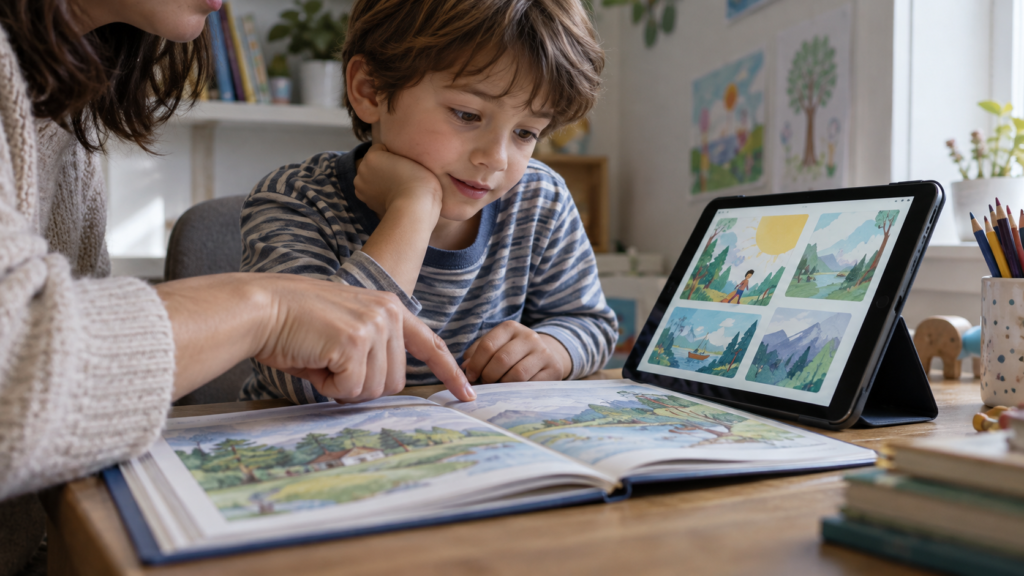
選ぶ順番に迷ったら、まず使いたい本やアプリを決め、対象年齢に合うモデルを確認し、そのあと画面サイズとカバーを選んでみてください。Google Play対応は選択肢を増やす変更ですが、すべてのアプリが利用できる、すべて無料になる、という意味ではありません。
サイズは8.7インチと11インチで15,000円差、同じサイズの標準デザインとキャラクターデザインは2,000円差です。持ち運ぶか、机で親子が一緒に見るか、縦置きを使うかを考えれば、価格差にどのような意味があるかを判断しやすくなります。
ちいかわ版は6歳以上向けの日本限定カバーで、Kids+の作品拡充とは別の選択項目です。従来のFireキッズプロという名称も新型の上位性能モデルと混同せず、今回の商品名と対象年齢で比較しましょう。
購入前には、Amazonの公式発表で該当モデルを確認し、そこから商品ページの現在の価格、配送予定、利用条件を照合してください。あわせてKids+の1年後の更新と、Google Playで追加するアプリの料金・承認条件を確かめておくと、家族の使い方に合う選択ができます。