Switch2をドックに差したままにしていると、本体が思ったより温かくて不安になることがありますよね。特にスリープ中なのに熱を持っていると、「設定が間違っているのかな」「このまま置いて大丈夫かな」と気になりやすいところです。
この記事では、Switch2のドック発熱対策として最初に確認したい置き場所、通気、電源、スリープ中の有線インターネット接続設定をまとめます。故障と決めつける前に見直せるポイントを順番に整理するので、購入直後の初期設定チェックにも使ってください。
- スリープ中でも通信や充電で本体が温かくなる場合がある
- まずはドック周りの通気とすき間を確認する
- 有線接続維持は必要に応じてオフを検討する
- 異常な熱さやメッセージが出る場合は無理に使わない
Switch2のドック発熱対策の基本
まず知る正常な熱さ
Switch2をドックに差しているときの熱さは、すべてが異常というわけではありません。ゲーム中はもちろん、充電中やスリープ中でも本体が動作している場面があり、その間は内部の処理や通信、充電管理によって温かくなることがあります。任天堂サポートのQ&Aでも、スリープ中に更新データなどをダウンロードすることがあり、有線接続を維持している場合は通常より本体温度が高くなる場合があると案内されています。温度上昇が気になる場合は「設定」から該当項目をオフにする方法も示されています。まずは、触れた瞬間に少し温かい程度なのか、持ち続けるのが不安なほど熱いのかを分けて考えるのが大事ですね。
ただし、「温かいことがある」と「どんな熱さでも問題ない」は別です。長時間肌に触れ続けるほど熱い、ファン音が明らかに大きい、高温に関するメッセージが表示される、画面や動作が不安定になる、といったサインがあるなら様子見で済ませない方が安全です。私はまず、同じ置き場所で毎回同じように熱くなるのか、特定のゲームやダウンロード後だけなのか、ドックから抜いた状態ではどうかを見ます。発熱の原因を一つに決めつけず、環境、設定、使い方を順に切り分けると判断しやすくなります。
感覚だけで判断しにくい場合は、いつ熱くなったかをメモしておくのも役に立ちます。ゲーム終了直後、充電中、ソフト更新後、スリープにして数時間後では意味が違います。毎回同じ条件で熱くなるなら設定や置き場所を疑いやすく、たまにしか起きないならダウンロードや室温の影響も考えられます。こうして条件を分けるだけで、必要以上に不安にならずに済みます。
本体の置き場所を見直す
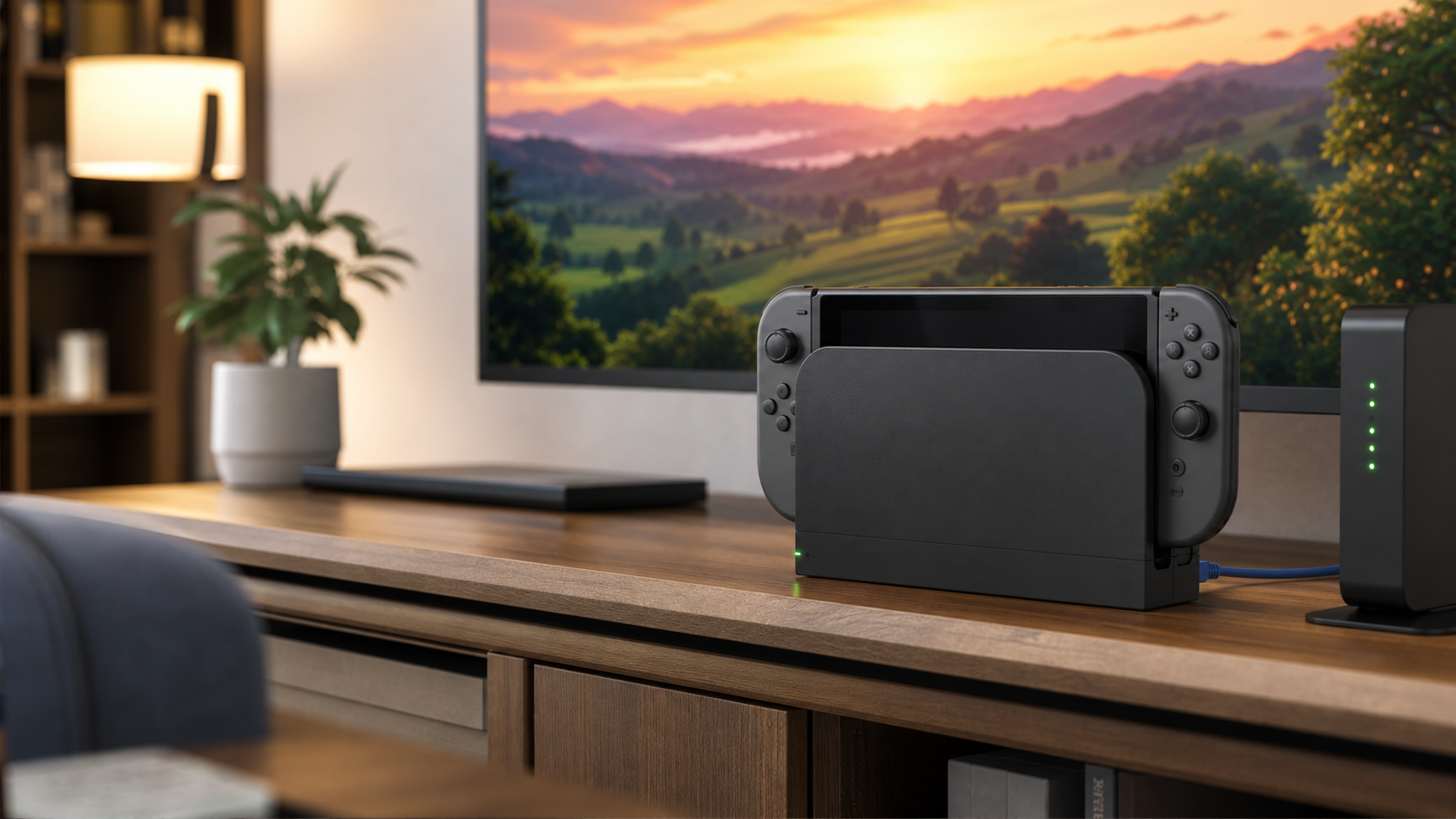
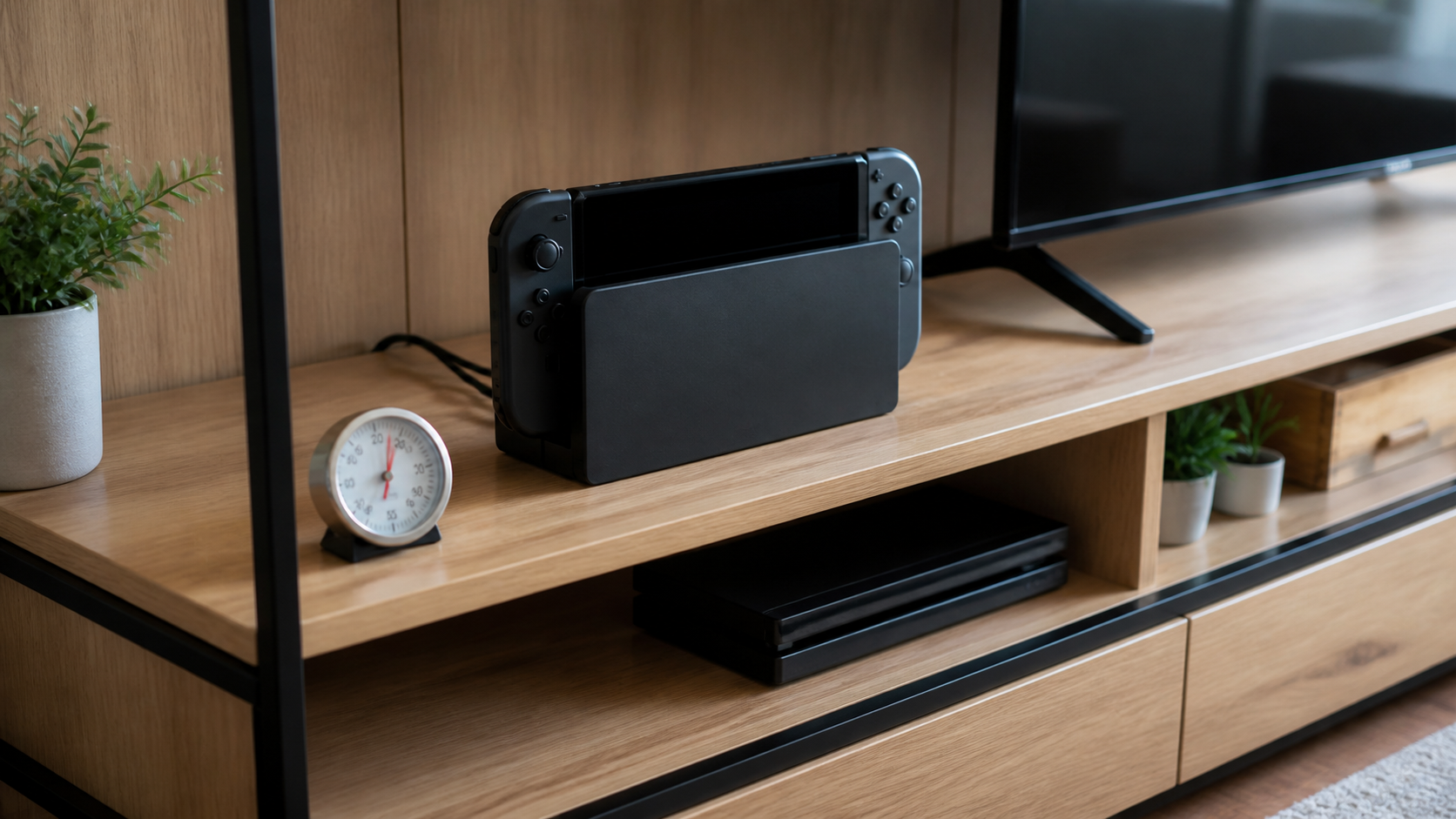
Switch2のドック発熱対策で最初に見たいのは、設定よりも置き場所です。テレビ台の奥に押し込んでいたり、左右や背面に物が近かったり、上から棚板がかぶさっていたりすると、熱が逃げにくくなります。ドックはテレビまわりの配線と一緒に置くことが多いので、気づかないうちにルーター、レコーダー、外付けストレージ、電源タップなどの熱源に囲まれていることもあります。ゲーム機本体だけを見ていると原因がわかりにくいのですが、実際には周囲の機器から出る熱や、棚の中にこもる空気もかなり影響します。
確認するときは、ドックの左右、背面、上部に余裕があるかを見ます。ぴったり壁に付けるより、背面に空気の逃げ道を作る方が安心です。テレビ台の扉を閉めたまま使っている場合は、プレイ中やダウンロード中だけでも扉を開けて温度の変化を見てください。直射日光が当たる窓際、暖房の風が当たる場所、夏場に室温が上がりやすい部屋も避けたいところです。置き場所を変えて明らかに熱さが軽くなるなら、本体や設定の問題というより、熱が逃げにくい環境だった可能性が高いですね。
- テレビ台の奥に押し込みすぎていないか
- ルーターやレコーダーなど熱源の近くに置いていないか
- 扉付き収納の中で空気がこもっていないか
- 直射日光や暖房の風が当たっていないか
家族で使う場合は、見た目の収まりだけで置き場所を決めがちです。配線を隠したい、子どもの手が届きにくい場所にしたい、掃除しやすい場所にしたい、という条件もありますよね。その中でも、ドックの背面に空気が抜ける余白を残すことだけは優先したいです。収納の美しさより、熱が逃げる道とケーブルを抜き差ししやすい余裕を残す方が、日常的には扱いやすくなります。
ドック周りの通気を作る
置き場所を見直したら、次は通気です。Switch2本体は薄い機器なので、周りに少し物があるだけでも空気の流れが悪くなりやすいです。とくにドックに差した状態では、本体の一部がドックに覆われるため、周囲に熱がこもっていないかを見ておく価値があります。公式の熱に関する案内でも、吸気口や排気口が塞がれていると本体温度が高くなる場合があるとされています。ドック自体の形状を変えることはできませんが、ドックの周りに空間を作るだけでも熱の逃げ方は変わります。
通気を作るといっても、特別な冷却グッズをすぐ買う必要はありません。まずはドックの周辺に置いているソフトケース、コントローラー、充電ケーブル、説明書、収納ボックスなどをどかして、空気が流れる状態にしてみてください。ホコリも見落としやすいポイントです。テレビ台の中はホコリが溜まりやすく、吸気や排気のまわりに付くと熱が逃げにくくなります。掃除機や柔らかい布で周辺を整え、しばらく同じ使い方をして温度の違いを見ると、対策の効果を判断しやすいです。
| 見る場所 | 確認すること |
|---|---|
| 左右 | 物を密着させず空気の通り道を作る |
| 背面 | ケーブルで塞がず壁から少し離す |
| 上部 | 棚板や小物で熱がこもらないようにする |
| 周辺 | ホコリや熱源になる機器を近づけすぎない |
冷却ファン付きスタンドなどを検討する人もいますが、まずは標準の状態で熱が逃げる環境を作るのが先です。追加の周辺機器を置くと、逆に配線や設置面積が増えて通気を邪魔することもあります。どうしても使うなら、公式仕様や安全性を確認し、ドックや本体に無理な力がかからないものを選びたいところです。基本の通気を整えたうえで足りない部分を補う、という順番が失敗しにくいです。
ケーブルと電源を整える
ドック周りは、電源ケーブル、HDMIケーブル、LANケーブル、コントローラー用の充電ケーブルなどが集まりやすい場所です。ケーブルが多いと見た目の問題だけでなく、背面の空気の流れを邪魔したり、本体やドックの近くに熱がこもったりします。ケーブルを束ねすぎると掃除もしにくくなり、ホコリが溜まりやすくなるのも気になります。Switch2のドック発熱対策では、機器そのものを触る前に、ケーブルがドックの背面や本体の近くに密集していないかを見るのが現実的です。
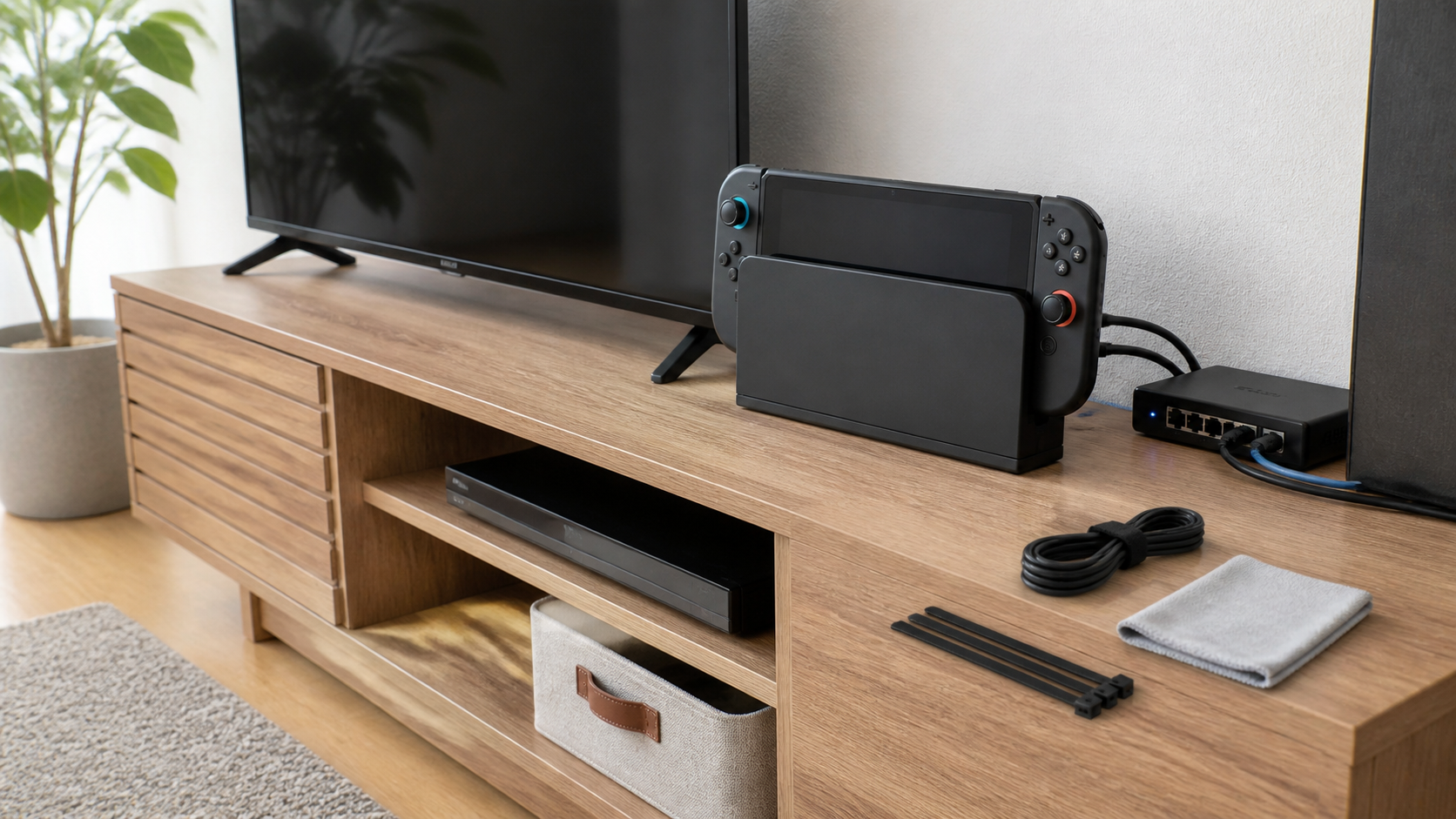
電源まわりでは、たこ足配線の状態も確認しておきたいですね。テレビ、レコーダー、スピーカー、ルーター、ゲーム機を同じ電源タップに集中させていると、配線がごちゃつくだけでなく、熱がこもりやすい配置になりがちです。公式サポートでは充電できない場合の確認として、ACアダプターを差し直す手順や、コンセントへ直接差し込む注意も案内されています。普段から問題なく使えていても、ドック周りを整理するタイミングで、ケーブルの差し込みが甘くないか、無理な曲げ方になっていないかを確認しておくと安心です。
LANケーブルを使う場合も、ドック背面で折れ曲がったままになっていないか確認してください。ケーブルが短すぎると、本体を差し込むたびに背面へ力がかかり、自然にドックが壁へ寄ってしまうことがあります。少し長さに余裕を持たせ、ケーブルの重みで端子やドックが引っ張られないようにすると、見た目も扱い勝手も安定します。発熱対策は、こうした小さな配線整理とも相性がいいです。
熱いときの切り分け方
Switch2が熱いと感じたときは、いきなり「故障かも」と決めるより、条件を変えて切り分ける方が落ち着いて判断できます。まず、ドックに差したままゲームをした直後なのか、スリープ中にしばらく置いたあとでも熱いのかを分けます。次に、有線LANを使っているか、ダウンロードや更新が走っていないか、室温が高くないかを見ます。同じ本体でも、負荷の高いゲームを長く遊んだあと、ソフト更新をまとめて行ったあと、室温が高い日では温度の上がり方が違います。
切り分けのコツは、一度に複数の対策をしすぎないことです。置き場所を変える、通気を作る、有線接続維持をオフにする、ダウンロードが終わってから様子を見る、というように一つずつ確認すると、何が効いたのかがわかりやすくなります。逆に、冷却ファンやスタンドを買い足す前に基本設定や環境を見ないと、原因が残ったままになりやすいです。高温メッセージ、焦げたようなにおい、異音、動作不安定などがある場合は使用を中止し、公式サポートや修理案内を確認する判断が必要になります。
高温に関するメッセージが出る、動作が止まる、においや異音がある、触れ続けるのが不安な熱さが続く場合は、原因確認よりも使用停止を優先してください。
切り分けをするときは、短時間で何度も抜き差ししたり、熱い状態のまま負荷の高いゲームを続けたりしない方が安心です。一度スリープや電源オフで休ませ、室温が落ち着いた状態で確認すると、変化が見えやすくなります。家族と共有している本体なら、誰がどのゲームをどれくらい遊んだかでも条件が変わります。自分の使い方だけで判断せず、直前の使用状況も聞いておくと原因を絞り込みやすいです。
Switch2のドック発熱対策の設定
有線接続維持をオフにする
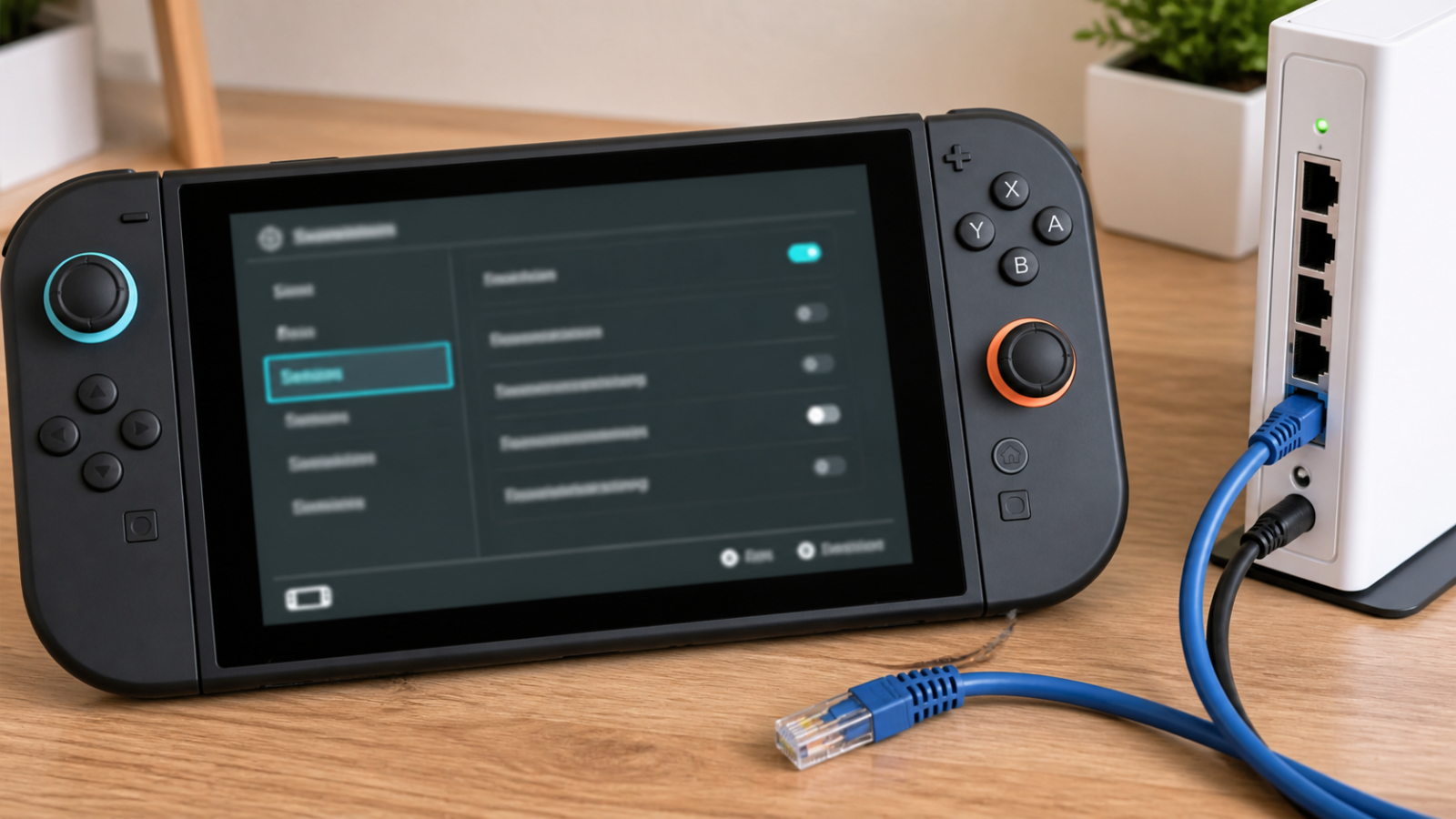
スリープ中でもドックに差したSwitch2が熱いときに、特に確認したいのが「スリープ中の有線インターネット接続の維持」です。有線LANで安定した通信を使っている人ほど見落としやすい設定ですね。公式Q&Aでは、有線インターネット接続を使用している場合、スリープ中も接続を維持するため、通常より本体の温度が高くなることがあると案内されています。温度上昇が気になる場合は「設定」から「スリープ」へ進み、この項目をオフにする流れです。名前が少し長いので、探すときは「設定のスリープ内にある有線接続維持」と覚えておくと迷いにくいです。
オフにしたからといって、普段の有線接続そのものが使えなくなるわけではありません。プレイ中にドックへ差して有線接続を使う場面と、スリープ中も有線接続を維持する場面は分けて考えます。夜間や外出中に大量のダウンロードをしたい人には便利な設定ですが、スリープ中の温度が気になる人はオフを試す価値があります。設定変更後は、同じ置き場所、同じ室温、同じ時間帯で数時間置いてみて、本体の温まり方が変わるかを見ると判断しやすいです。
| 設定 | 向いている使い方 |
|---|---|
| オン | スリープ中も更新やダウンロードを進めたい |
| オフ | スリープ中の温度上昇が気になる |
設定を変えたあとは、すぐに結論を出さず、普段と同じ使い方で様子を見るのがおすすめです。たとえば夜にスリープへ入れて、翌朝に本体の温まり方を確認すると、違いがわかりやすくなります。ソフト更新が多い日と少ない日でも条件が変わるので、1回だけで判断しない方が無難です。温度の感じ方が軽くなり、ダウンロードの不便もないなら、そのままオフで使う選択は十分ありだと思います。
オフにする前の注意点
有線接続維持をオフにする前に、何が変わるのかをざっくり理解しておくと安心です。この設定は「有線接続を使わない設定」ではなく、「スリープ中も有線接続を維持するかどうか」の設定です。つまり、プレイ中にドックへ差して有線LANで遊ぶ使い方は続けられます。一方で、スリープ中に大容量ソフトや更新データを進めたい場合は、オフにすると期待したタイミングでダウンロードが終わっていない可能性があります。寝ている間にアップデートを済ませたい人は、オフにする時間帯を考えるといいですね。
また、設定を変えた直後に「熱さが完全になくなる」と期待しすぎない方が現実的です。本体は充電中でも温かくなることがありますし、直前に遊んでいたゲームの負荷や室温、ドック周りの通気によっても変わります。オフにしたあとも温かい場合は、通気、置き場所、ホコリ、電源まわり、ダウンロード状況を合わせて見てください。逆に、スリープ中だけ明らかに熱かったものが軽くなったなら、この設定が影響していた可能性があります。設定はいつでも戻せるので、使い方に合わせて調整するのが一番です。
- 大容量ソフトの夜間ダウンロードが遅れる場合がある
- 温度の原因が置き場所なら設定だけでは改善しにくい
- 高温メッセージが出る状態を設定変更だけで放置しない
家族で本体を共有している場合は、設定を変える前に一言共有しておくとトラブルになりにくいです。誰かが夜間にダウンロードを進めるつもりだったのに、朝になって終わっていないと困ることがあります。逆に、普段はパッケージ版中心で大容量ダウンロードが少ないなら、オフにしても不便を感じにくいかもしれません。設定の正解は一つではなく、熱さへの不安とダウンロードの便利さをどうバランスさせるかで決めるものです。
無線設定も残しておく
有線接続を使う人でも、無線設定は残しておくのがおすすめです。任天堂サポートの有線接続ページでも、有線接続だけを設定した状態では本体をドックから取り外すとインターネットに接続できなくなるため、無線接続も設定しておくとよいと案内されています。ドックに差しているときは有線、携帯モードや別の部屋で使うときは無線、という切り替えが自然にできる方が便利です。Switch2のドック発熱対策で有線接続維持をオフにしても、無線設定を残しておけば、使い勝手の落ち込みを抑えやすくなります。
無線設定を残しておくメリットは、ダウンロードや更新の逃げ道ができることです。たとえばスリープ中の有線維持をオフにしても、使うタイミングによっては無線で接続できる状態を保てます。もちろん、無線の電波が弱い場所では速度が落ちるので、ルーターとの距離や遮蔽物も見てください。テレビ台の中にルーターを入れている場合は、ゲーム機の熱だけでなく通信品質にも影響します。発熱対策と通信安定は別の話に見えますが、実際のテレビまわりでは同じ置き場所の問題としてつながっていることが多いです。
もし無線の速度が遅い場合は、ルーターの位置や周波数帯も見直す余地があります。テレビ裏や収納内は電波が弱くなりやすく、ゲーム機だけでなくスマホやタブレットでも速度が落ちることがあります。Switch2を携帯モードで使う場所が決まっているなら、その場所で接続テストをしておくと実用的です。有線は安定性、無線は取り回しの良さが強みなので、どちらか一方に決めつけず使い分けると快適さが保ちやすいです。
買った直後の確認リスト
Switch2を買った直後は、初期設定、アカウント、ソフトのダウンロード、セーブデータの移行、コントローラー設定など、やることが多いです。その流れでドック発熱対策まで見るのは面倒に感じますが、最初に整えておくと後で不安になりにくいです。特に、ドックをどこに置くか、有線LANを使うか、スリープ中の有線接続維持をオンにするかは、使い始めのタイミングで決めやすい項目です。テレビ台のレイアウトを一度決めると後から動かしにくいので、発熱と掃除のしやすさを含めて見ておくといいですね。
Switch2関連では、ソフト購入や予約情報を調べる人も多いと思います。ドック周りを整えるついでに、遊びたいタイトルの発売日や特典も確認しておくと、初期設定後の流れがスムーズです。たとえばNextNoteではスターフォックスSwitch2予約はどこでできるかも整理しています。発熱対策は地味ですが、ゲームを長く快適に遊ぶための土台です。ソフトを入れてから慌てるより、本体、ドック、通信、収納をまとめて確認しておく方が結果的に楽かなと思います。
- ドックの背面と左右に空間を作る
- 有線LANを使うならスリープ中の維持設定を見る
- 無線接続も登録して携帯モードに備える
- 高温メッセージや異常音がないか確認する
初期設定のついでに、家の中でどこに置くと一番使いやすいかも試してみてください。テレビで遊ぶ時間が長いなら通気の良いテレビ台、携帯モードで遊ぶ時間が長いなら取り出しやすい位置、子どもが使うならケーブルに足を引っかけにくい場所が向いています。発熱対策だけを見ると堅苦しく感じますが、実際には「毎日使いやすい置き場づくり」です。最初に少し整えるだけで、あとから何度も配線をやり直す手間を減らせます。
まとめ
Switch2のドック発熱対策は、難しい改造や特別な道具から始める必要はありません。まずは、スリープ中でも通信や充電によって本体が温かくなる場合があることを理解し、そのうえで置き場所、通気、ケーブル、設定を順番に確認するのが現実的です。特に有線LANを使っている場合は、「スリープ中の有線インターネット接続の維持」がオンになっているかを見てください。温度上昇が気になるならオフを試し、ダウンロードの使い方に合わせて戻すかどうか判断するとよいです。
一方で、熱さが強い、動作が不安定、高温メッセージが出る、においや異音がある、といった場合は無理に使い続けないことが大切です。発熱対策は「本体を冷やす裏技」ではなく、安全に使うための確認作業です。テレビ台の中を少し整理するだけでも、通気や掃除のしやすさは変わります。購入直後に設定を見直しておけば、スリープ中に本体を触って驚く場面も減らせます。気になる人は、今日のうちにドック周りとスリープ設定を一度だけ確認しておくと安心ですね。
Switch2のドック発熱対策は、通気を作る、熱源から離す、有線接続維持を必要に応じてオフにする、異常時は使い続けない、という順番で確認すると判断しやすいです。
最終的には、自分の使い方で不安なく遊べる状態を作ることが目的です。スリープ中の有線維持をオフにしても困らない人もいれば、夜間ダウンロードを優先してオンのままにする人もいます。どちらを選ぶ場合でも、ドック周りの通気と置き場所を整えておくことは共通して役に立ちます。設定を一度見直し、数日使って問題がないかを見る。このくらいの落ち着いた確認で、Switch2を長く快適に使いやすくなります。