
ENDIXの2026年11月開催回は、日本の自宅からPCで参加できる無料のデジタルゲーム展示会です。会場へ行く交通費や入場券は不要で、SteamまたはEpic Games Storeが参加の入口になります。
ただし、開催日の告知と実際に入場できる時間は分けて確認したいところです。この記事では、11月回の日程で分かっていること、ストアごとの配信状況、PCの動作環境、気になる出展作品を探す手順を整理します。
- 公式発表は11月6〜8日で、一般入場の開始時刻と日本時間は追加確認が必要
- Steamは無料プレイ表示、Epicは確認時点で近日登場表示
- Windows用PCと空き容量16GBが基本で、オンライン機能にはEndixアカウントが必要
- 出展作品と体験版の有無を分けて調べると、当日の回り方を決めやすい
ENDIXの11月開催回に日本から無料で参加する方法
ENDIXはアバターで歩いて楽しむPC向け展示会
ENDIXは、アバターを操作して展示ブースを巡るオンラインイベントです。画面の前で発表を待つだけでなく、興味のある場所へ自分から移動して、映像や作品に出会う形になっています。公式のプレイヤー向け案内では、PCへのダウンロード、アバターの作成、マルチプレイヤー会場の探索という流れが紹介されています。ENDIXのプレイヤー向け案内
最初に決めるのは、見たいゲームを探すのか、開発者との交流を楽しむのか、会場を散策するのか、という参加の目的です。普段から発売前のPCゲームをチェックしている人なら作品探し、友人と何か一緒に遊びたい人なら会場の探索を中心にすると、準備することも絞れます。
ブラウザーで公式サイトを開くことと、実際の会場に入ることは別です。仕事や学校の休憩中にスマートフォンで告知を見つけた場合も、その場で入場できると考えず、参加に使うPCで配信ページを確認しておきましょう。
11月6〜8日の告知と一般入場の時間を区別する
主催者が2026年10月19日11時に公開した日本向け発表と、公式ラインナップページは、開催期間を2026年11月6〜8日と案内しています。10月19日は出展情報の発表日で、イベントの初日ではありません。主催者による10月19日の発表
一方、主催者のLinkedInには、過去の11月7〜8日という投稿と、11月6〜8日という新しい告知が混在しています。報道向けの先行アクセスも案内されていますが、これだけで「6日は報道限定」「一般参加は7日開始」と確定することはできません。ENDIX公式LinkedInの告知
予定を入れるなら、まず11月6〜8日を「開催告知のある期間」として控え、正式な時間割が出た段階で参加時間を決める方法が無理なく進められます。友人との集合も、日付だけで約束せず、日本時間で何日の何時なのかまで揃えてから確定すると行き違いを防げます。

SteamとEpicのどちらを使えばよい?
公式サイトにはSteamとEpic Games Storeの両方へのリンクがあります。いつも使うストアで探すのが基本ですが、確認時点の表示には違いがありました。Steamでは無料プレイの案内があり、Epicの日本語ページは「近日登場」と表示されています。ENDIX公式サイトとEpic Games StoreのENDIXページで、参加前にも最新表示を確認しましょう。
| 確認すること | Steam | Epic Games Store |
|---|---|---|
| 10月20日時点のストア表示 | 無料プレイ | 近日登場 |
| 開催前の会場 | サーバー停止中の案内あり | 次回までサーバー停止の案内あり |
| 今しておくこと | 入手・インストールの可否と最新ニュースを確認 | 配信開始の案内と入手ボタンを確認 |
無料で入手できることは、いつでも会場が開いているという意味ではありません。ストアページが開けても、イベント開催前はオンライン会場に接続できない場合があります。今のうちに入口を見つけ、開催直前に配信とサーバーの案内を読み直す、という二段階で考えると分かりやすいです。
両方のストアで入手しなければいけない、という案内は確認できません。また、異なるストアを使う友人と確実に同じ場所へ集まれるか、アカウントや進行内容を共有できるかは、今回確認した情報だけでは断定できません。友人と参加するなら、利用ストアも先に相談し、会場内の集合方法は実際の画面で確認しましょう。
初めての人はこの順番で準備する
入場直前にインストールから始めると、作品を見る時間が短くなってしまいます。まずは下の順番で、自分のPCと利用ストアを整えておくと当日の作業を減らせます。これは参加準備の整理で、11月回の未公開画面を再現した操作案内ではありません。
SteamかEpicのどちらを使うか決めて、公式サイトのリンクからENDIXの配信ページを開きます。Steam自体が初めてなら、Steam公式のインストール案内からクライアントを準備しましょう。
CPU、メモリ、GPU、空き容量を下の表と照合します。入手できる状態なら、ダウンロードと更新を済ませます。配信準備中の表示なら、開始のお知らせを待ってください。
オンライン機能に必要なEndixアカウントと利用条件を確認し、実際の画面に従って進めます。サーバーが開いたら、音量や操作を確かめてから会場を巡ると落ち着いて始められます。
準備中は「配信ページを見つけた」「インストールできた」「オンライン会場へ入れた」を別々に考えましょう。途中まで済んでいれば、その先が開催待ちなのか、PC側の問題なのかを整理しやすくなります。参加用ソフトの公開日を、今回のイベント開場日と取り違えないことも大切です。

動作環境はWindowsと16GBの空き容量を確認
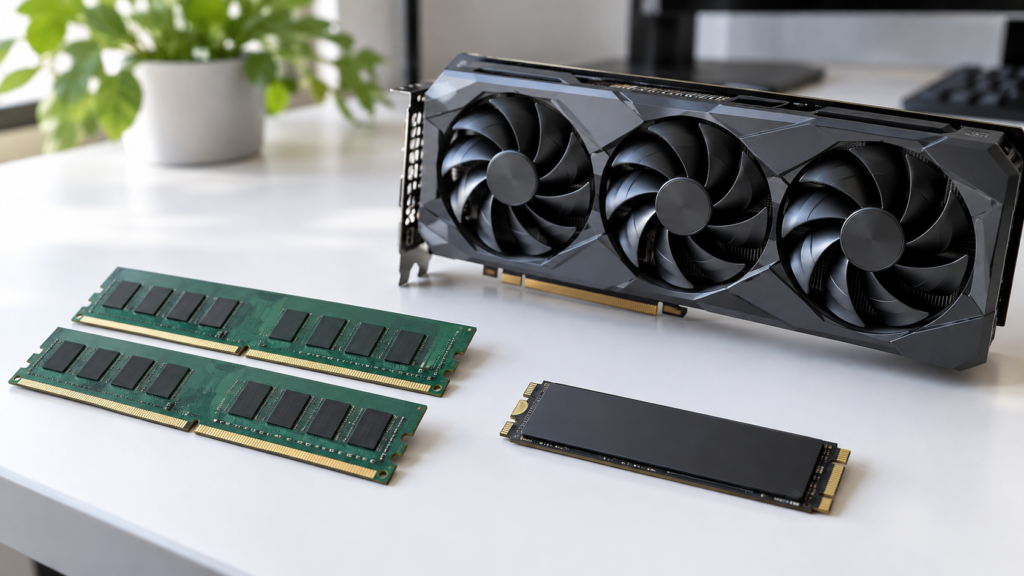
PCで動画が見られるだけでは、3Dの展示会場も動くとは限りません。まずはSteamのENDIX公式ストアページに掲載された動作環境で、手元のPCを確認しましょう。以下は2026年10月20日時点の記載です。
| 項目 | 最小要件 | 推奨要件 |
|---|---|---|
| OS | Windows 10 64-bit | Windows 10/11 64-bit |
| CPU | Intel Core i5-7600/AMD Ryzen 5 1400 | Intel Core i7-9700K/AMD Ryzen 7 3700X |
| メモリ | 8GB RAM | 16GB RAM |
| GPU | NVIDIA GTX 1060/AMD RX 580 | NVIDIA RTX 2060/RTX 3060、またはAMD RX 6600 XT |
| DirectX | 11 | 12 |
| ストレージ | 空き16GB | 空き16GB |
| 通信 | ブロードバンド接続 | ブロードバンド接続 |
SteamではSSDを推奨し、稼働中のブースや映像画面、オンライン機能によって性能が変わることも注記しています。最小要件は快適さの保証ではないので、ぎりぎりの構成なら、会場内で画面の重さを見ながら設定を調整する余地を持たせたいですね。
メモリの8GBと、保存先の空き16GBは別の項目です。保存先に余裕があってもメモリが足りるとは限らず、逆も同じです。PCの製品名だけで判断せず、型番を確認しましょう。特に同じシリーズ名のノートPCでも構成は違うため、「ゲーム用」という説明だけで条件を満たすと考えないほうが確実です。
Windowsの検索で「システム情報」を開くと、搭載ハードウェアを確認できます。DirectXは検索欄に「dxdiag」と入力し、診断ツールのシステムタブで確認する方法がMicrosoftから案内されています。Microsoftのシステム情報の説明とDirectXバージョンの確認手順を参照してください。
なお、確認できた公式の要件はWindows向けです。Mac、スマートフォン、家庭用ゲーム機での直接参加を前提に予定を立てるのは避けましょう。展示作品が別の機種でも発売されることと、ENDIXの会場ソフトがその機種に対応することは別の話です。
日本語対応とアカウント、音声の準備
ストアの表示が日本語でも、ソフトの日本語対応を意味するわけではありません。確認時点の対応言語は英語で、オンライン機能にはEndixアカウントが必要です。画面の案内や利用規約を読めるよう、分からない単語を調べる手段も用意しておくと安心です。
英語での会話に自信がなくても、まずは見たい作品名と聞きたいことを短く整理するところから始められます。たとえば日本語対応の予定、体験版の有無、正式発売の案内先など、質問を一つに絞ると伝えたい内容が明確になります。返答を聞き取れなければ、その場で無理に理解したことにせず、公式ストアの記載も確認しましょう。
会話をする予定なら、使用するマイクとイヤホン、PCの出力先を確認しておくと始めやすくなります。入場後すぐに話し始めるより、設定画面で音量や送信方法を確認してから交流する流れがおすすめです。実装済みのミュート方法やキー操作は、当日の案内に従ってください。
配信者として参加したい場合は一般来場と分けて準備します。公式にはクリエイター向け窓口と報道向け窓口があり、配信企画や取材用アクセスなどの相談先が案内されています。先行アクセスや取材を希望する人は、その条件を確認しましょう。
ENDIXの出展作品と当日迷わない会場の回り方

出展される作品と遊べる体験版は同じではない
作品を探すときは、出展、体験版、新映像、会場内のミニゲームを分けて見るのがポイントです。ブースの展示があっても、その作品の体験版が必ず遊べるとは限りません。発売前の作品に触れたい人は、タイトル名だけでなく体験版の表示まで確認しましょう。
公式ラインナップには、体験版、プレイアブルキャラクター、セールなどで絞り込むための項目があります。また、独占情報も作品によって、発売日の発表やトレーラー公開など内容が異なります。ラベルが付いているという理由だけで「会場で製品版を無料でもらえる」と受け取らないことが大切です。ENDIXの2026年冬ラインナップ
予定を組む前に、気になる作品ごとに「何を見たいか」を決めておきましょう。操作感を知りたいなら体験版、世界観が気になるなら映像、制作の話を聞きたいなら担当者の在席案内が判断材料になります。目的と展示内容が合っていれば、短い参加時間でも見たいものを絞れます。
主な出展作品は専用エリアごとに探せる
作品数が多いので、最初から全部覚える必要はありません。下の表は、公式ラインナップに載る作品とエリアの一部です。気になるタイトルの場所を確認するために使い、体験版の提供を保証する表としては扱わないでください。
| 出展者 | 作品の例 | 公式一覧のエリア表記 |
|---|---|---|
| THQ Nordic | Titan Quest II、The Eternal Life of Goldman、Expeditions: Samurai、Fatekeeper | THQ Nordic Island |
| Bohemia Interactive | Silica、Nailcrown | Bohemia Interactive Area |
| 505 Games | Among the Trolls | 3rd Floor |
| Frozen District | House Flipper 2 – Pets DLC、Forgery Craft、Dreampainters | Frozen District Area |
| Noodlecake Games | Tiebreakers、Monkey Brain、Harpooner | Noodlecake Games Area |
| PLAYISM | Homura Hime(炎姫) | Rooftop Hall A |
会場の表記が英語なら、作品名とエリア名をセットで控えておくと照合しやすくなります。日本語の作品名しか知らない場合も、公式一覧にある英語表記を一緒に確認してください。会場で表示が見つからないときに、別の名前のゲームだと思い込むのを防げます。
同じ会社の作品をまとめて見たい人には専用エリアを起点にする回り方が向いています。一方、好きなジャンルが決まっているなら、会社名より作品の説明を優先して選ぶほうが探しやすいでしょう。知っている大作を一つ、初めて聞く作品を一つ、という選び方でも十分楽しむきっかけになります。

ゲームの違いから優先順位を付ける
タイトルだけでは選びにくい場合は、遊び方の違いから見る順番を決める方法もあります。日本向け発表では、FPSとRTSを組み合わせた『Silica』、贋作づくりを題材とする『Forgery Craft』、色を使うパズルの『Dreampainters』、3D弾幕アクションの『炎姫』などが紹介されています。
反射神経を使う作品を探しているのか、じっくり考える作品が好きなのか、自分の軸が一つあるだけでも比較しやすくなります。「映像がきれいだった」で終わらず、移動や戦闘、パズル、物語のどこに興味を持ったかを言葉にすると、次に見る作品も決めやすいですね。
体験版を遊べた場合は、まず操作説明と遊べる範囲を確認しましょう。試遊できる時間が短ければ、全部をクリアすることより、自分が気になる操作やゲームの仕組みに触れることを優先するほうが判断材料になります。展示会の試遊だけで完成版全体の品質を決めつけず、発売後の情報も分けて見る姿勢が役立ちます。
日本語対応や発売時期が選ぶ条件なら、映像で受けた印象とは別に、各作品の公式配信ページで確かめてください。ENDIX側の対応言語と出展作品の対応言語は一致するとは限りません。気に入った作品を見つけたあとに条件を確認する順番にすれば、作品選びと参加準備を混同せずに済みます。
初参加は見たいブースを三つほど決めておく
初めてなら、最優先の作品、同じエリアの作品、まだ知らない作品の三つを仮の目標にすると回りやすくなります。順番を細かく固定するより、必ず見たいものだけ決め、残りは会場で興味を持った場所に立ち寄る余地を残しましょう。
入場直後は操作と現在地を把握し、まず一つブースを見て、会場の進み方に慣れる時間を取ります。友人と参加する場合は、お互いの画面に見えるエリア名など、共通して確認できる目印で集合場所を決めると伝わりやすくなります。会場地図や移動機能の仕様は、実際の案内を確認してください。
途中で気になる作品に出会っても、その場で購入を決める必要はありません。公式ストアを後で確認できるよう作品名を控える、ウィッシュリストで整理するなど、自分に合う方法で持ち帰れます。展示を見る時間と、価格や対応環境を比較する時間を分けると、会場の探索にも集中しやすくなります。

会話や配布企画は自分のペースで参加する
公式の説明では、近くにいる人と話すボイスチャットや、開発者との交流もイベントの楽しみ方として案内されています。会話を中心にしたい人も、作品を見て歩きたい人も、まず自分が楽しめる過ごし方を決めておくとよいでしょう。
開発者に聞きたいことがあるなら、作品名と質問を短くまとめておくと会話のきっかけになります。「体験版はありますか」「日本語対応の予定はどこで確認できますか」など、答えてもらったあとに自分がどう動くかまで想像できる質問がおすすめです。在席時間や対応できる言語は相手によって違うため、会場にいれば必ず話せるとは考えないようにしましょう。
配布や賞品の企画を見つけた場合も、会場に無料で入れる条件とは分けて読みます。対象地域、年齢、応募期限、数量など、その企画の説明を先に確認してください。過去の回で実施された企画を、今回も同じ条件で行うと考えず、11月回の正式な案内を基準に判断しましょう。
参加時間が限られるなら、配布を待つことだけに時間を使うより、優先したい展示を先に見る方法もあります。作品との出会いや開発の話が目的なら、それが満たせたかどうかで一日の回り方を振り返ると、次に参加するときも予定を組みやすくなります。
入れないときは開催案内とPCの状態を分けて確認
接続できないときは、最初に公式のサーバー稼働案内を確認し、次に更新の有無、ログイン状態、PCの動作環境を見直します。開催前の停止と、開場後の接続不調を同じ問題として扱わないことが、無駄な再インストールを減らす手がかりになります。
公式の開発情報では、11月に向けたサーバーやビルドの最適化、メニュー改善などが案内されています。ただし、開発中の項目も含まれるため、すべての機能が予定どおり使えると決めつけず、直前の更新情報を確認してください。ENDIXのSteam公式ニュース
問い合わせが必要なら、使っているストア、エラーが出る段階、表示された文面、PCの構成を整理すると状況を伝えやすくなります。パスワードなどは書かず、スクリーンショットを送る際も個人情報が写っていないか確認しましょう。原因が分からないまま多数の設定を一度に変えるより、問題が起きる場面を一つずつ切り分けることが先です。

ENDIX参加前は日程と配信状況をもう一度確認しよう
日本から参加する準備は、Windowsの動作環境、利用ストア、アカウント、見たい作品を揃えるところから始められます。前日までにできることを済ませておけば、開場後は更新を確認して、目当てのブースへ向かいやすくなります。
- 正式な一般入場時刻と基準タイムゾーンを確認する
- 利用ストアの入手可否とサーバー稼働案内を読む
- PCの構成と空き容量を確認し、更新を済ませる
- 見たい作品のエリアと体験版の有無を確認する
2026年10月20日時点の開催告知は11月6〜8日です。日本時間の開場時刻を推測して予定を確定せず、公式の追加案内を待ちましょう。準備を整えたうえで、知っている作品とまだ知らない作品の両方に立ち寄ると、自宅から参加する展示会の楽しみ方が広がります。