2026年10月16日に国内発売されたGoProの「MISSION 1 PRO ILS」は、手持ちのMFTレンズを何でもそのまま使えるカメラではありません。マウントに電子接点がないため、電気を使わずにピントを動かせることと、絞りの条件を満たすことが必要です。
通常のMISSION 1 PROとの大きな違いは、レンズ交換と引き換えに撮影準備が増える点です。センサーはマイクロフォーサーズではなく1型で、同じレンズでも画角を確認する必要があります。また、ILSは耐候設計であり、水中へ沈めて使うモデルではありません。
この記事では、レンズの型番を調べる順番、画角の見積もり、通常PROとの選び分け、初回撮影前の設定を整理します。仕様と公式案内をもとにした解説で、実機を使った画質レビューではありません。
- 手持ちレンズは「MFTだから使える」ではなく機械式のピント・絞り操作を確認する
- 1型センサーの画角はブレ補正オフで約2.7倍、オンで約3倍を目安に考える
- 通常PROの防水仕様をILSへ当てはめず、撮影場所からモデルを選ぶ
- レンズ情報の登録、ピント確認、更新の確認を済ませてから本番へ進む
手持ちレンズを使うための対応条件
国内発売とレンズ別売をまず確認
MISSION 1 PRO ILSは、通常のMISSION 1 PROにネイティブMFTマウントを採用したレンズ交換式モデルです。GoProは2026年8月26日の発表で海外の販売開始を9月と案内していました。国内では、エディオンの商品情報に発売日が2026年10月16日と記載され、ヨドバシの発売案内も同日の販売開始を示しています。
海外の発売記事と日本の販売情報は時期が異なります。これから国内で準備するなら、発表時の米ドル価格を円の国内価格として読まず、注文する店舗の販売条件と同梱物を確認しましょう。価格や在庫は変わるため、この記事では全店舗に共通する価格として固定しません。
注意したいのは、レンズが別売であることです。本体を用意したあとに「持っているレンズは付くが、ピントが動かない」と分かると、予定した日に撮影できません。先に手持ちレンズの適合を調べ、使えない場合にはレンズを含めた準備全体で判断する方が確実です。レンズ別売と機種の位置づけはGoProの公式発表で確認できます。
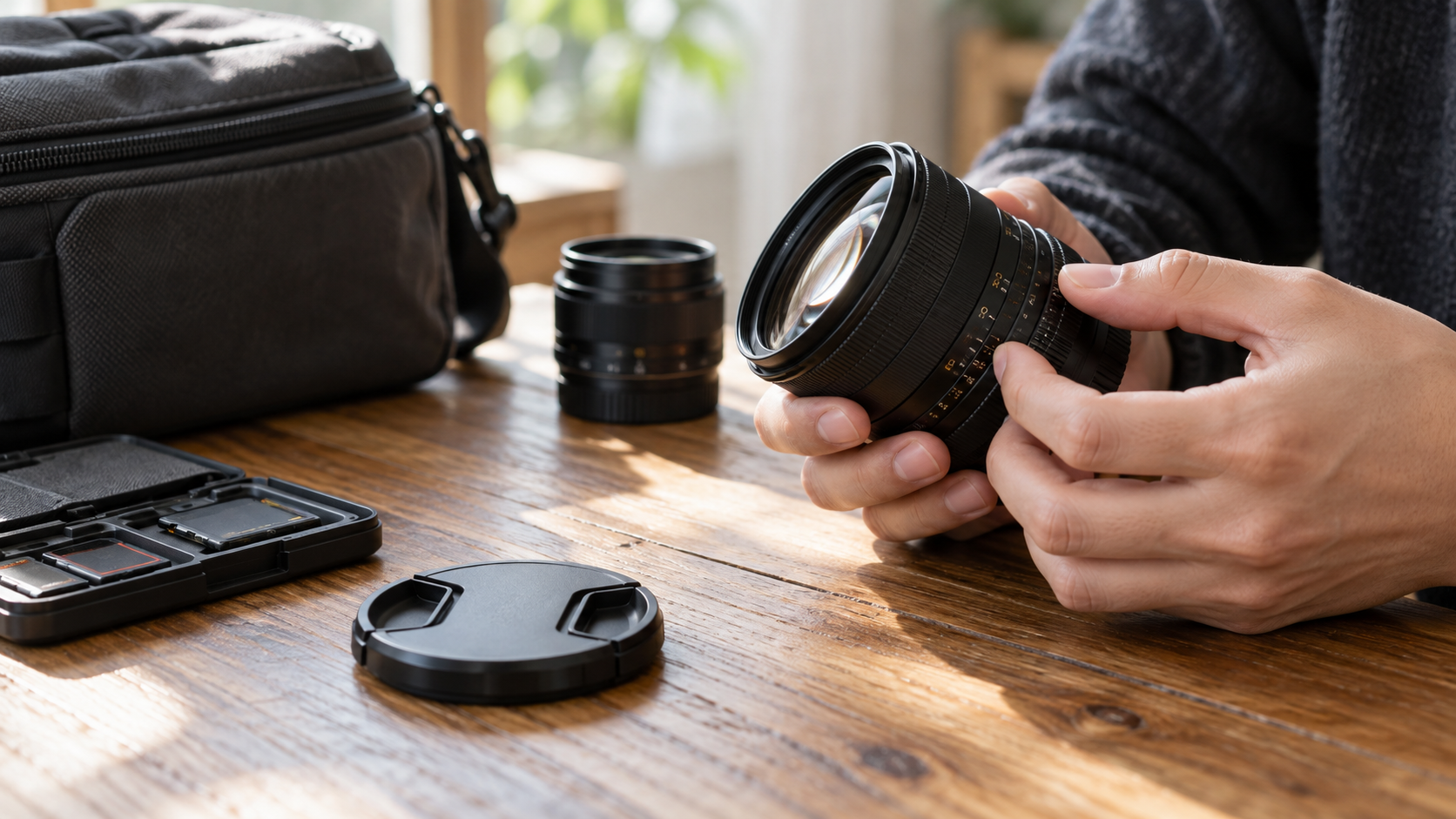
既存のカメラで使っているレンズがある人は、メーカー名だけでなく、鏡筒にある正確な型番とマウント名を控えてください。同じシリーズ名でもマウント違いの製品があるためです。「MFT用」「マイクロフォーサーズ用」という取り付け規格と、次に説明する操作方式を分けて調べるのが最初の作業になります。
MF表記だけで判断しない
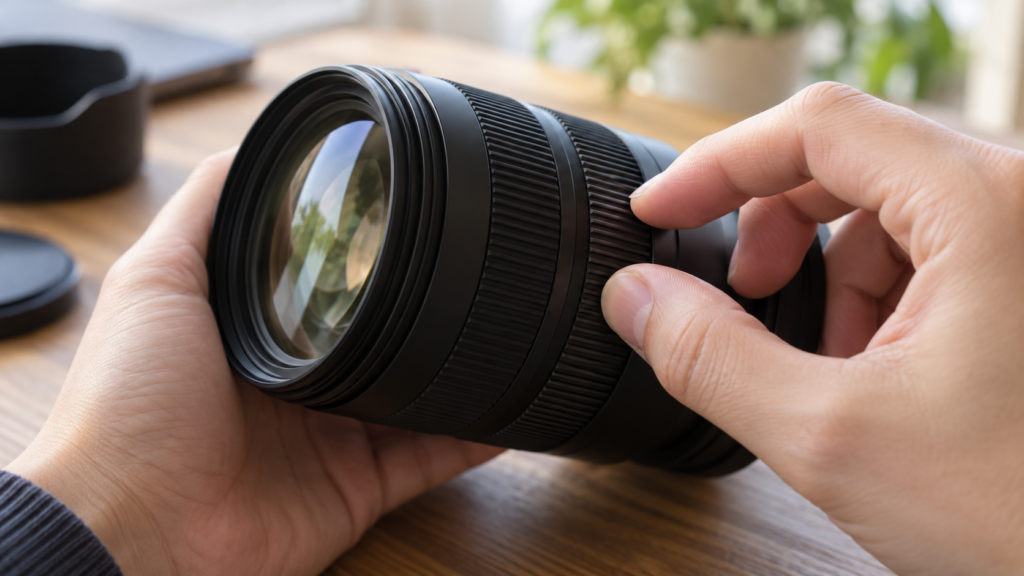
本体とレンズが電子通信しないことが、適合確認の出発点です。GoProの製品ページのFAQは、電子接点がない本体のために、マニュアルフォーカス対応で手動絞りまたは固定絞りのレンズを使うよう案内しています。AFレンズにMFモードがあるというだけでは、対応すると判断できません。
ピントリングには、回す力が機械的にピント機構へ伝わるものと、回した量を電子的に読み取ってモーターを動かすものがあります。後者がフォーカス・バイ・ワイヤです。この方式ではリングを手で回せても、電子制御を前提としたピント調整になるため、ILSでの利用条件と合いません。
手持ちレンズを調べるときは、メーカーの取扱説明書で「電源が入っていないときのピント操作」を確認してください。操作系の写真にフォーカスリングが写っていることと、電源なしで実際にレンズ群を動かせることは別です。説明書に判断材料が見当たらなければ、型番を添えてレンズメーカーか販売店へ照会すると話が早くなります。
問い合わせは「MFで使えますか」よりも、「電子接点のないMFTボディで、給電なしにピント位置を機械的に変更できますか」と具体的にすると、確認したい条件が伝わります。回答を得るまでは、今あるボディでMF撮影できたことをILSでの対応実績に置き換えないようにしましょう。
| レンズ側の状態 | ILSでの確認点 | 判断の進め方 |
|---|---|---|
| 機械式のピントリングがある | 給電なしでピントを動かせるか | 絞りとマウントの条件も続けて確認 |
| MFに切り替えられるAFレンズ | リング操作が電子制御ではないか | MF表記だけで対応と決めない |
| 電子制御で絞りを設定するレンズ | 本体からの絞り制御を前提としていないか | 手動操作または固定絞りの条件を確認 |
| 他マウントのレンズ+アダプター | 規格・操作・対応センサー範囲・荷重 | 組み合わせごとに確認する |
絞りリングと固定絞りの条件
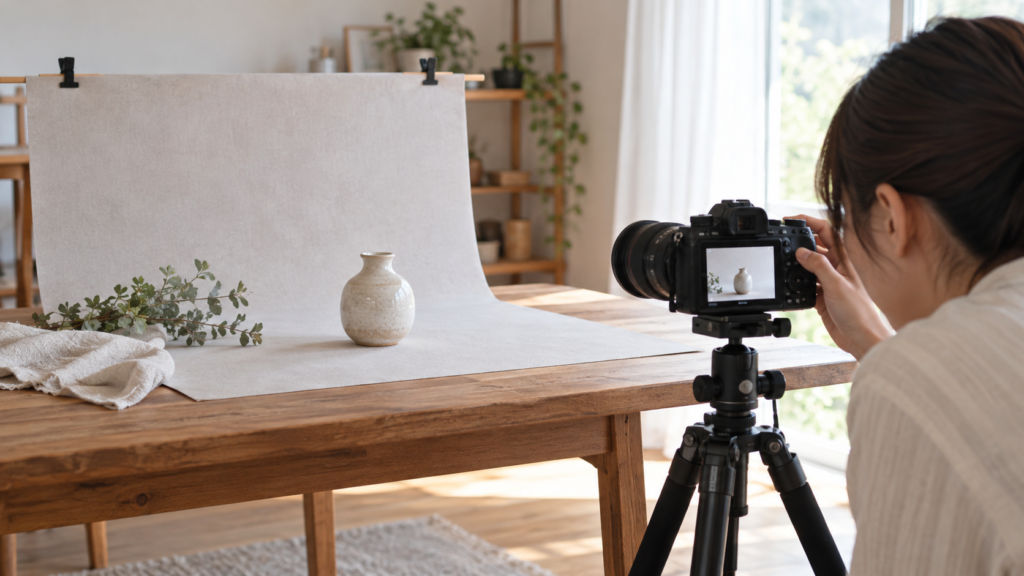
絞りもレンズ側の条件を見ます。GoProの公式フィールドガイドでは、手動で絞りを操作できるレンズ、または固定絞りでF4.5以下のレンズを挙げています。さらに、1型以上のセンサーをカバーする設計が条件です。ここでいうF4.5以下は固定絞りの条件で、手動絞りのレンズをF5.6やF8に絞って使えないという意味ではありません。
確認したいのは、絞りリングが付いているかだけではなく、リング操作で絞り羽根を機械的に動かせるかです。電子通信がない状態で絞り値を変更できるのか、レンズメーカーの仕様で調べます。型番が分かる説明書と製品ページを組み合わせると、外観だけで判断するより見落としを減らせます。
固定絞りは、撮影時に絞り値を変える操作がない方式です。条件を満たせば候補になりますが、撮りながら絞って明るさやピントの合う範囲を調整したい人は、その操作ができないことまで含めて選びましょう。対応条件を満たすことと、自分の撮影手順に合うことは別の判断です。
たとえば屋内の小物と屋外の風景を同じ日に撮るなら、現場ごとに何を操作して露出を合わせるのかを先に考えます。絞りで調整するつもりだったのに固定式だった、という行き違いを防げます。レンズを買い足す前には、ピント・絞り・撮影場所の3点をセットにして確認するとよいですね。
MFTマウントでもセンサーは1型
MFTは取り付け規格の話で、このカメラのセンサーサイズを示すものではありません。MISSION 1 PRO ILSのセンサーは1型です。「マイクロフォーサーズのカメラで使うレンズだから、画角もいつもと同じ」と考えると、必要な範囲を写せないことがあります。
GoPro公式FAQでは、35mmフルサイズ換算の目安をブレ補正オフで約2.7倍、オンで約3倍としています。レンズに書かれた実焦点距離へ、その倍率を掛けて考えます。以下はその倍率から計算した概算で、レンズの相性や画質の保証を示す表ではありません。
| レンズ表記の焦点距離 | 補正オフの換算目安 | 補正オンの換算目安 |
|---|---|---|
| 6mm | 約16.2mm相当 | 約18mm相当 |
| 10mm | 約27mm相当 | 約30mm相当 |
| 17mm | 約45.9mm相当 | 約51mm相当 |
| 25mm | 約67.5mm相当 | 約75mm相当 |
| 50mm | 約135mm相当 | 約150mm相当 |
たとえば17mmのレンズは、補正オンなら約51mm相当の画角の目安になります。人物を落ち着いて切り取るつもりなら検討しやすい一方、狭い室内を広く写す、自分の顔と背景を腕の長さの範囲で入れる、といった場面では必要な広さを別に確かめる必要があります。
この「相当」は、写る範囲を35mmフルサイズのレンズに置き換えて比べるための表現です。17mmレンズそのものの実焦点距離が51mmへ変わるわけではありません。後でカメラへレンズ情報を登録するときも、換算した数字と混同しないことが大切です。
画角は補正設定を変えると変わるので、三脚で構図を決めたあとに補正をオンにする場合も、画面の端を見直してください。商品全体、人物の手先、画面端の看板など、必ず残したいものを先に決めておくと確認しやすくなります。補正の強さを含めた最終設定で、撮影する場所から実際の構図を確かめましょう。
アダプターと重量も適合の一部
GoProは、アダプターを介したヴィンテージレンズやPLマウントのシネマレンズなどの利用も案内しています。ただし、アダプターを付ければどのレンズも同じ条件で使えるわけではありません。ピントと絞りの操作、必要なセンサー範囲をカバーするか、実際の取り付け条件をそれぞれ確認します。
「変換できるマウント」と「撮影に使える組み合わせ」を分けて考えると整理できます。中古レンズでは、同名でも世代や仕様が異なる場合があるため、レンズの正確な型番とアダプターの型番をひと組にして確認してください。未確認の組み合わせを、ほかの人の別型番の作例だけで対応扱いにするのは避けましょう。
また、公式フィールドガイドは約250gを超えるレンズにサポートを使うよう案内し、軽いレンズでも激しい動きや振動がある撮影では支持を勧めています。アダプターを使う場合はその重さも考慮します。小さいボディだから、取り付けたレンズの荷重まで小さくなるわけではありません。
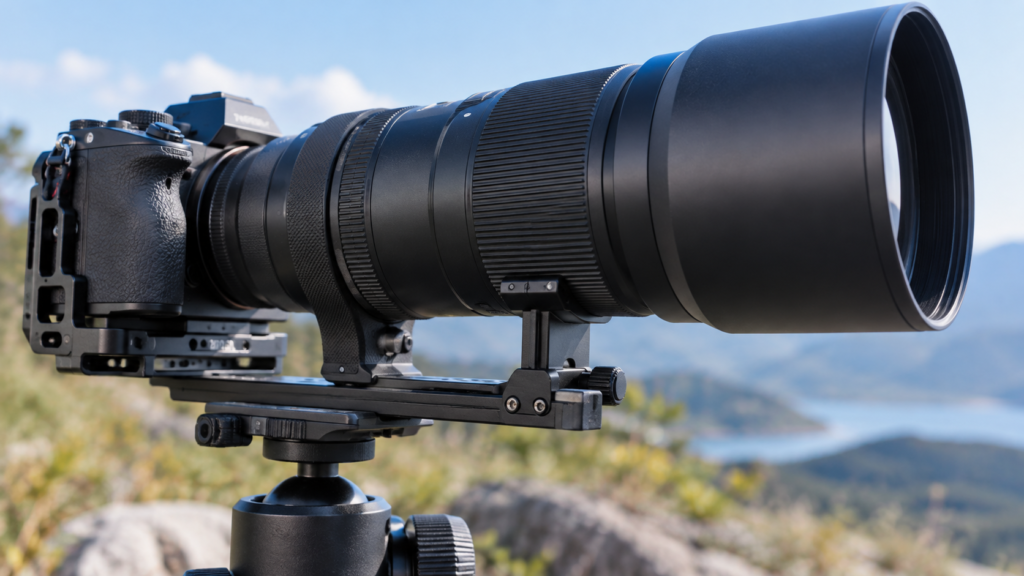
最初の組み合わせを決める段階では、本体だけを持ちやすいかではなく、レンズを付けた状態で操作できるか、支持する場所があるか、バッグに収まるかまで確認したいところです。軽さを優先して選んだつもりが、追加の支持具も必要だったと後から気づくことを防げます。
対応レンズの個別リストは更新されるため、ここでは未確認の型番をおすすめとして並べません。GoPro公式サポートのレンズ互換性ページを参照先とし、手持ちの型番が判断できない場合にはメーカーへ確認してください。機械式MF、絞り、画角、荷重という順番で必要な条件を絞ると、質問もしやすくなります。
通常PROとの違いと撮影前の準備
水中利用とレンズ交換で選び分ける
通常のMISSION 1 PROとILSで迷ったら、まず使う場所と必要なレンズ表現を決めましょう。GoProのMISSION 1シリーズ公式比較では、通常PROは固定レンズのモデルで、防水性能は20mと案内されています。一方、ILSはレンズ交換式の耐候設計で、潜水用のモデルではありません。
| 比較項目 | MISSION 1 PRO ILS | MISSION 1 PRO |
|---|---|---|
| レンズ | 対応するMFTレンズへ交換する方式 | 固定レンズ |
| センサー | 1型 | 1型 |
| 水への対応 | 耐候設計。水中へ沈める用途は対象外 | 公式仕様は20m防水 |
| レンズに関する準備 | 機械MF・絞り・画角・レンズ設定を確認 | 交換レンズの適合調査は不要 |
| 選ぶときの軸 | 焦点距離やレンズ表現を自分で選びたい | 固定レンズと防水仕様が用途に合う |
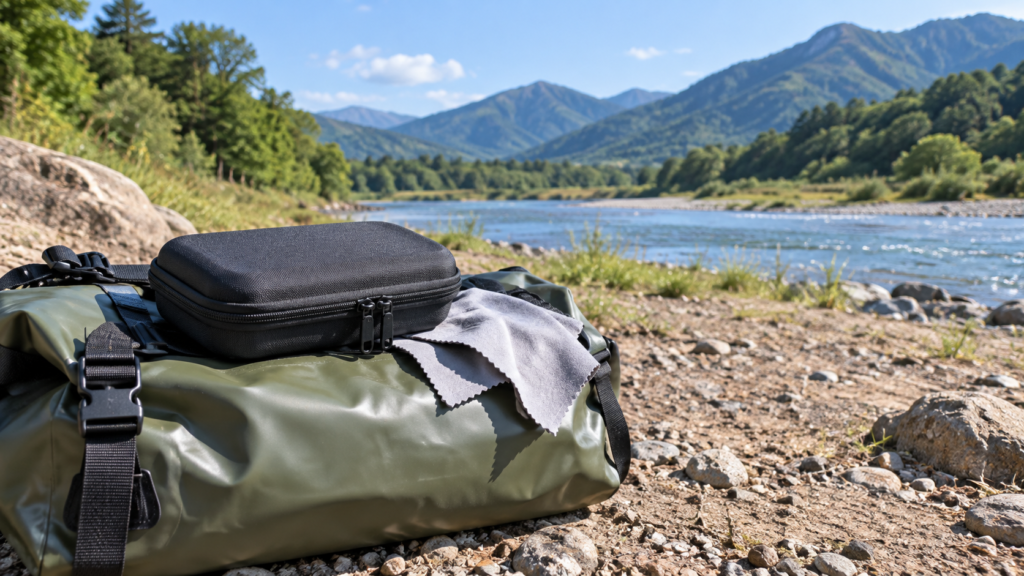
耐候性という表現を「防水20mと同じ」と読み替えないことが大切です。海辺や川辺へ持っていく場合は、転倒や落下で水中へ入る可能性まで考えます。レンズ交換をしたいからILSを選ぶのか、撮影場所の条件から防水仕様を優先するのか、順番を決めると選びやすくなります。
ILSでは、Diveモード、水中画像調整、被写体トラッキング、Horizon Lockにも対応しないとGoProが案内しています。通常PROの紹介にある機能を、そのままILSの機能として覚えないようにしましょう。とくに水平ロックを前提に取り付け方法を考えている人は、購入前に機種名まで確認する必要があります。
逆に、物撮りでピントを動かす、同じ場所から別の焦点距離で切り取るなど、レンズを選んで組み立てたい撮影にはILSを検討する理由があります。8Kという記録解像度だけで優劣を決めるより、自分が必要な画角と操作に絞って比べる方が、機材選びの目的がはっきりします。
装着後は実焦点距離を登録する
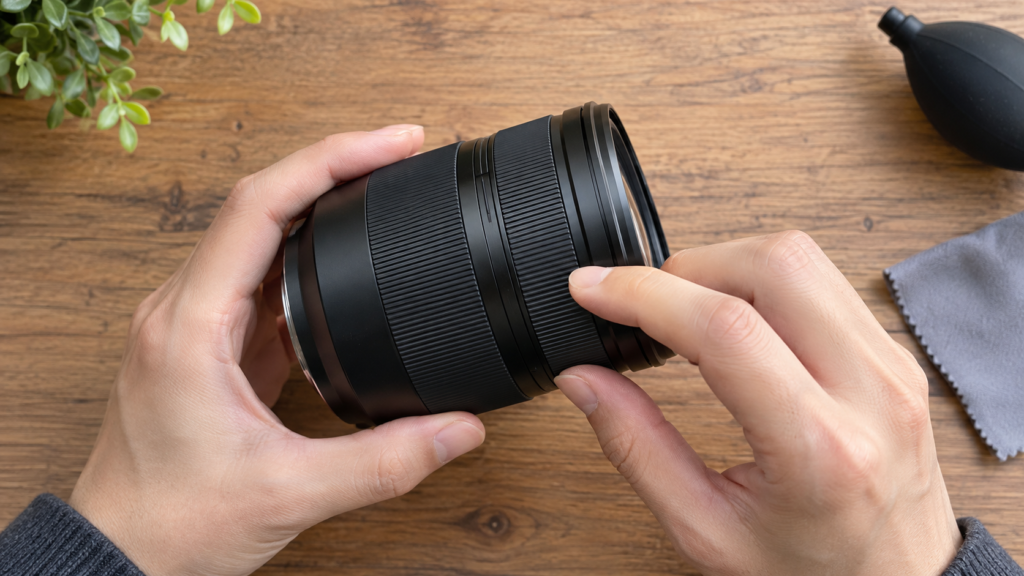
対応条件を確認したレンズを用意したら、最初に説明書の取り付け手順を読みます。公式ガイドでは電源を切ってからキャップを外し、位置の印を合わせてレンズを挿入し、ロックするまで取り付ける手順です。取り外しも電源を切って行います。交換を急ぐより、キャップを置く場所と安定した作業場所を先に確保しましょう。
装着後に必要なのがレンズ設定です。背面画面を下へスワイプしてダッシュボードを開き、レンズの項目で標準レンズか魚眼レンズかを選びます。標準レンズでは焦点距離を入力し、魚眼では対応するプロファイルを選ぶという案内です。これがHyperSmoothの補正設定に関係します。
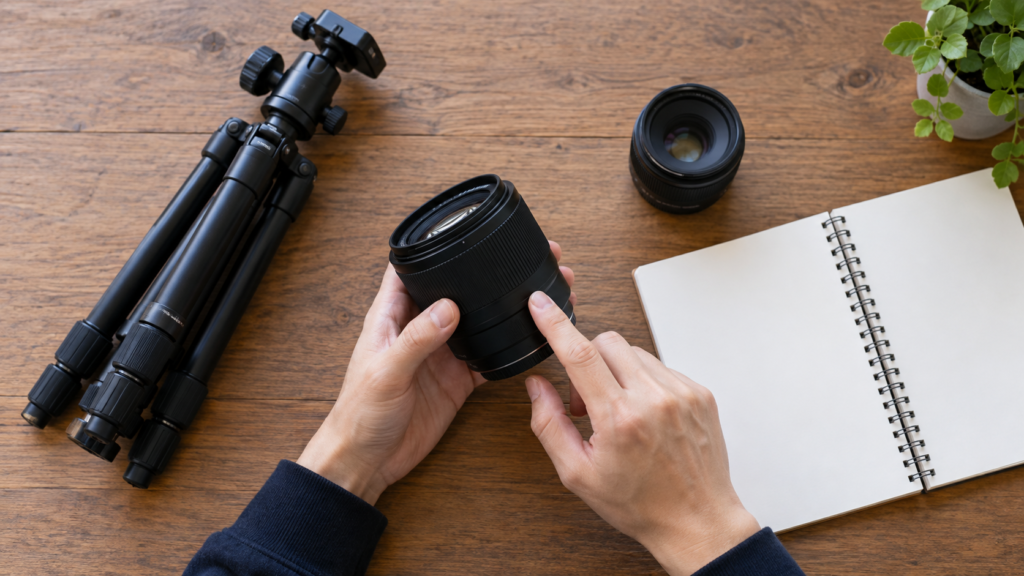
入力するのは、レンズに書かれた実焦点距離です。17mmレンズを使うなら、画角表の約51mmという換算値を入力するのではありません。画角の比較用の数字と、カメラへ伝えるレンズ情報を分けて覚えると、最初の設定で迷いにくくなります。
レンズを複数持っていく場合には、交換したあとに設定も確かめる習慣を付けましょう。撮影開始前に「いま装着している型番」「実焦点距離」「カメラの表示」を順番に照合します。ズームレンズも、焦点距離を変えて使う際に設定との一致を確認し、取り付け時のまま放置しないことが大切です。
初回は、いろいろなレンズを交換しながら使い始めるより、ひとつのレンズで登録、撮影、再生確認まで通してみると、どこで設定を変えたか追いやすくなります。レンズを替える前後の違いが分かれば、次のレンズを追加するときにも確認する項目が明確になります。
MFは拡大表示で確かめる
ILSには、ピント合わせを助けるフォーカスアシストとフォーカスピーキングがあります。アシストは背面画面のプレビューを拡大し、ピーキングはピントの合った部分の輪郭を色で見つけやすくする機能です。GoProの製品説明で両方の使い方が案内されています。
ここで操作を担うのは撮影する人です。ピーキングをオンにしただけで、動く被写体へ自動的にピントが追従するわけではありません。まず止まっている被写体で、見せたい部分にピントを合わせ、拡大表示で確認してから全体の構図へ戻す、という順番を試すとよいでしょう。
人物なら目や顔のどこを見せたいか、商品なら文字か表面の質感かというように、確認する場所を先に決めます。画面のどこかに色が付いているだけで撮影を始めると、意図した場所に合っているかを見落としがちです。撮る目的に合わせて見る部分を絞ると、手動操作の確認が具体的になります。
大きい画面を使いたい場合は、MISSION Monitorの公式案内を確認できます。iOS/iPadOS 18以降のiPhoneまたはiPadに対応し、ILSではピーキングや拡大によるピント確認を利用できます。手持ち端末のOSと接続方法を先に確認し、撮影場所で初めて接続を試す状況を避けると準備がスムーズです。
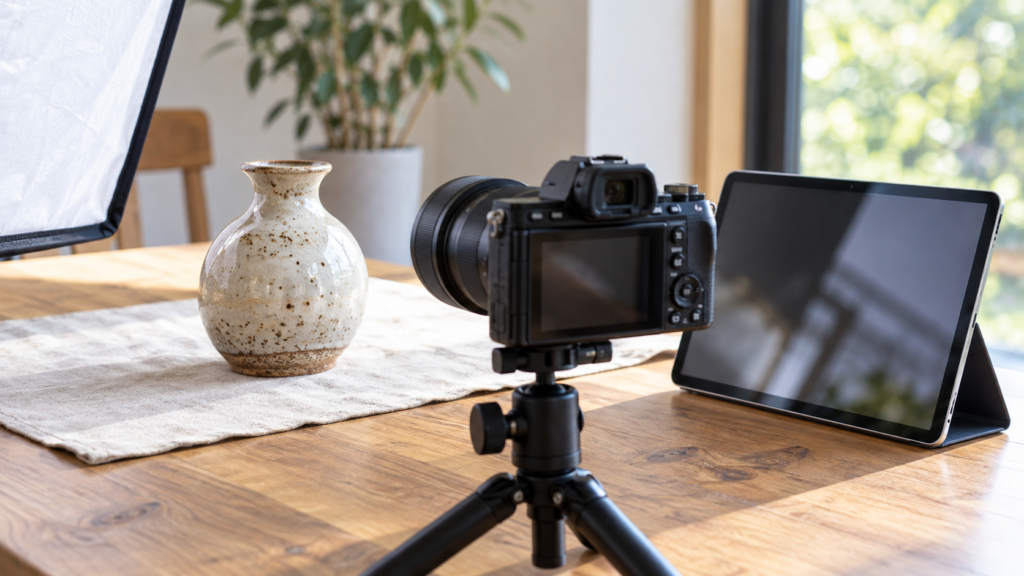
本番が自撮りや被写体が前後に動く撮影なら、同じ距離・同じ動きで短いテストを撮ります。立つ位置を決められるか、リングを触れる位置へカメラを置けるか、誰が画面を見てピントを確認するかも考えてみてください。小型ボディを離れた場所へ取り付けられることと、そこでMFを操作しやすいことは別の問題です。
更新とカードを本番前に整える
発売直後に見る情報でも、ファームウェアの確認日は大切です。GoProのILSの公式更新ページでは、2026年10月13日公開のv4.01が案内され、標準写真とRAW写真に関するRapid PhotoとContinuous Shutterの追加が記載されています。古い紹介記事にある写真操作の説明を、現在の状態と決めつけないようにします。
同日のGoPro公式発表は、写真のシャッター応答の改善と連続撮影、MISSION Monitorへの機能追加を説明しています。この記事では旧バージョンのシャッター待ち時間を、現行機の欠点として数値で断定しません。購入後は本体のバージョンと公式更新情報を照合し、使う機能を自分の設定で確かめましょう。
更新は、本番直前ではなくテスト撮影の前に行う方が手順を確認できます。更新を済ませた状態でレンズを登録し、予定している記録モードで短く撮り、再生できるかを確かめます。操作方法が変わっていても、その時点なら撮影の流れを整え直せます。
記録カードは、公式フィールドガイドではA2・V30以上、容量は最大1TBのmicroSD系カードが案内されています。手元にあるカードの表面表示と型番を確かめ、現在の公式推奨情報にも目を通してください。「以前のカメラで使えた」という理由だけで、予定する高解像度の撮影まで確認済みにしないことが大切です。
カードを初期化するときは、中に必要なデータがないか確認して先に移します。テスト撮影は、記録ボタンを押せることだけで終わらせず、映像と音声が記録され、手元の編集環境で開けるところまで確かめると安心です。撮影当日にカード容量やファイルの扱いで迷う時間を減らせます。
対応レンズと違いを確認して撮る
MISSION 1 PRO ILSで最初に判断するのは、手持ちレンズを装着できるかに加え、電源なしでピントと絞りの必要な操作ができるかです。そのうえで1型センサーの画角、荷重、撮影場所を確認すると、「対応するはずなのに予定の撮影ができない」という行き違いを減らせます。
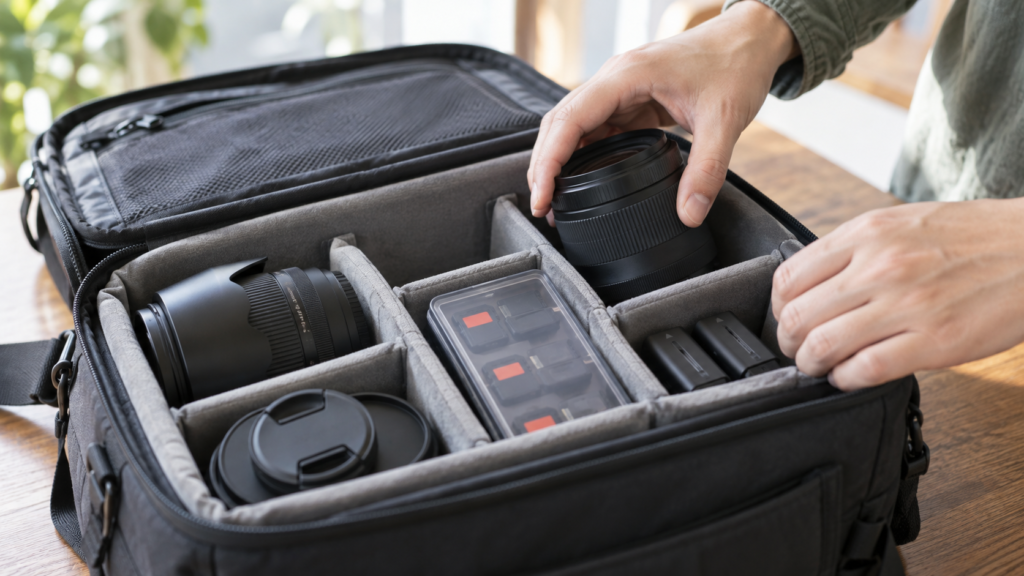
- レンズの型番とマウントを控え、機械式MFと絞りの条件を確認する
- レンズの実焦点距離から画角を見積もり、補正設定も決める
- 水中へ入る可能性や必要な機能を基準に通常PROと比較する
- 装着・レンズ設定・ピント確認・更新確認を済ませ、短い試し撮りを行う
すでに条件の合うレンズを持っていて、構図やピントを自分で作りたい人は、その1本から準備を始められます。電子制御のAFレンズしかない人は、使い回せると決めず、レンズを含む構成から見直しましょう。防水性が必要な場面を中心に撮る人は、通常PROの仕様が自分の用途に合うかを先に確かめてください。
レンズの型番まで確認してから、必要な組み合わせだけを用意するのが具体的な次の一歩です。本体の小ささだけで選ばず、撮りたい範囲と手動操作に合うかを確かめれば、国内発売を機に導入する意味も判断しやすくなります。