新型GigaCrystaの320Hz対応は、モニターだけで決まるものではありません。アイ・オー・データ機器が2026年10月14日に発表したLCD-GDQ271ULAQシリーズは、27型WQHDにMiniLEDと量子ドットを組み合わせたモデルで、ブラック・ホワイトともに10月末の出荷予定、価格はオープン価格です。
PCでWQHD・320Hzを目指すなら、まずDisplayPort接続とPC側の出力条件を確認するのが分かりやすい選び方です。PS5やNintendo Switch 2では、ゲーム機側の120Hz出力やHDRへの対応を基準に考えましょう。なお、公式ページのHDMI1に関する320Hzの記載には不一致があり、購入前に確認したい点が残っています。
- 黒と白の2モデルは10月末出荷予定で価格はオープン価格
- 320Hzは画面の更新頻度でゲームの320fpsを保証しない
- MiniLED・量子ドット・HDRはそれぞれ役割が異なる
- DisplayPortとHDMIの条件を分けて機器側の出力を確認
新型GigaCrystaの発売情報と320Hz対応
出荷時期と価格はどう見ればいい?
今回発表されたのは、GigaCrystaシリーズのフラッグシップモデル「GigaCrysta S」に属するLCD-GDQ271ULAQシリーズです。メーカーの新商品発表では、ブラックのLCD-GDQ271ULAQBとホワイトのLCD-GDQ271ULAQWを、いずれも10月末出荷予定としています。発表日は2026年10月14日です。
| 確認する項目 | 2026年10月15日時点の公式情報 |
|---|---|
| 型番・本体色 | LCD-GDQ271ULAQB:ブラック/LCD-GDQ271ULAQW:ホワイト |
| 出荷予定 | どちらも2026年10月末 |
| 価格の種別 | オープン価格 |
| 画面の基本仕様 | 27型/WQHD(2560×1440)/最大320Hz |
「10月末出荷予定」は、メーカーからの出荷時期を示す情報です。すべての販売店で同じ日に店頭に並ぶ、予約すればその日に届く、といった意味ではありません。店舗ごとの入荷予定や配送予定は、メーカーの発表日とは分けて確認してください。現時点で特定の発売日を一日に絞って案内することはできません。
オープン価格は、メーカーが一律の希望小売価格を示していない価格設定です。販売店の表示額は税込・送料・在庫条件なども含めて確認する必要があります。新製品発表の見出しだけで価格を固定せず、実際に検討する型番と色の販売条件を見ると混同を避けられます。本記事では、確認できた価格の種別を案内し、販売価格の確定額は掲載していません。
WQHDと320Hzは何が違う?
WQHDは画面の細かさを示す解像度で、この製品では横2560×縦1440の画素を使います。一方、320Hzは画面を更新する頻度です。解像度と更新頻度は別の指標なので、「高精細だから動きも速い」「320Hzだから4Kで表示できる」とは考えないようにしましょう。LCD-GDQ271ULAQシリーズのパネルはWQHDで、4Kパネルではありません。
フルHDの1920×1080と比べると、WQHDの総画素数は計算上約1.78倍です。ゲームの細部を見るだけでなく、PCでブラウザーや資料を並べるときの表示領域にも関わります。ただし、文字の読みやすさは画面サイズや拡大率の設定で変わります。普段の作業で文字が小さく感じる場合は、解像度を下げる前にOSの表示倍率も確認するとよいでしょう。
320Hzでは、1秒を320回に分けると更新間隔は計算上約3.13ミリ秒になります。これは画面更新の間隔であり、マウス操作から映像が変わるまでの遅延を測った数値ではありません。ゲーム側の描画、PCの処理、入力機器、画面側の処理も関わるため、320Hzという数字だけで操作遅延全体を説明することはできません。
fpsはゲームが1秒間に描画するフレーム数、Hzはモニター側の更新頻度です。PCがゲームを120fpsで動かしている場合、320Hzのモニターに換えてもゲームの新しい映像が320枚に増えるわけではありません。高い更新頻度を活用したい人ほど、遊ぶゲーム、画質設定、GPUやCPUの処理能力をセットで考える必要があります。
MiniLEDと量子ドットの役割

この製品のMiniLEDは、液晶の背後から画面を照らすバックライトに使われます。公式製品ページでは、2304ゾーンのローカルディミングに対応すると案内されています。映像の明るい部分と暗い部分に合わせてバックライトをエリアごとに制御する仕組みです。2304という数は画素数やリフレッシュレートを表しているものではありません。
例えば、夜空の中に街の明かりがある映像では、画面全体を同じ強さで照らすよりも、場所ごとに明るさを調整できることが明暗の表現に関わります。ただし、ゾーンの数だけであらゆる映像の見え方が決まるわけではありません。映像の内容、モニターの設定、部屋の明るさも違うため、特定の場面で光のにじみがないと断定することは避けます。
量子ドットは、光の色を調整する材料を使い、表示できる色の範囲を広げるための技術です。MiniLEDが主にバックライトの明暗制御に関わるのに対し、量子ドットは色の表現に関わります。両者は名前が並んでいても役割が同じではありません。どちらか一つがあれば、もう一つの働きも備わるという意味ではないのですね。
また、MiniLEDや量子ドットという言葉から、有機ELを連想する人もいるかもしれません。この製品はAHVA液晶パネルを採用する液晶モニターです。画素が自ら発光する有機ELとは表示の仕組みが異なります。「MiniLED=有機EL」「量子ドット=有機EL」という読み替えはできません。
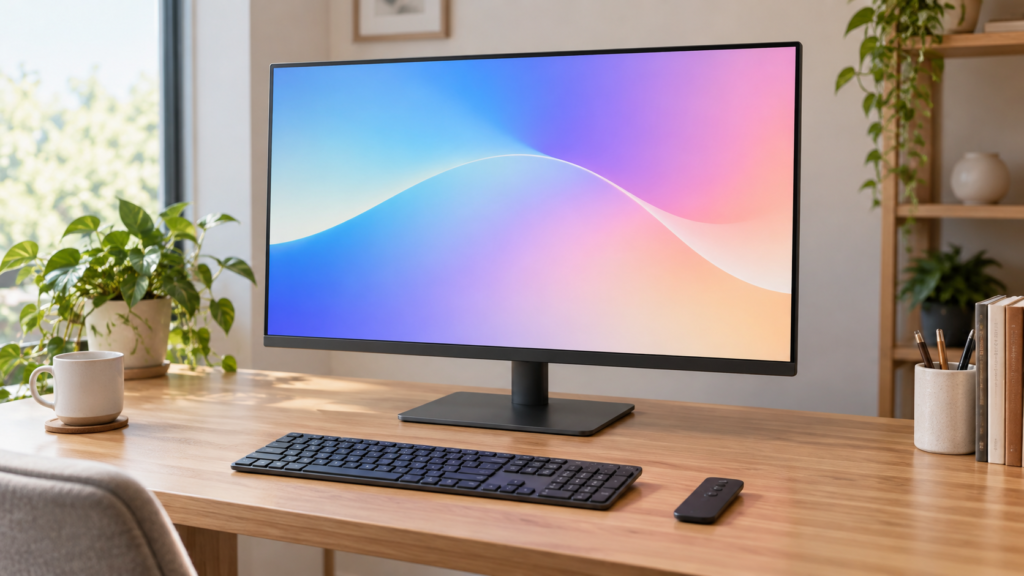
映像を重視するなら、字幕の周囲、明るい空、色の多い場面など、自分がよく見る内容で判断しましょう。記事内の画像は説明用のイメージです。
HDRと0.5msには条件がある
メーカーはVESA DisplayHDR 1400への対応と、HDR10信号の入力対応を案内しています。HDRは映像の明るい部分と暗い部分の幅を広く扱うための仕組みです。対応モニターがあればすべてのゲームや動画が同じようにHDRで表示されるわけではなく、コンテンツと出力機器の対応、出力設定も関わります。
DisplayHDR 1400という規格の表記と、普段使うときの画面の明るさは分けて見る必要があります。明るい表示の能力があるからといって、暗い部屋で常に最大の明るさにする必要はありません。ゲームや動画のHDR調整を行い、白い部分の見え方や暗部の細部を確認しながら、自分の環境に合わせることが大切です。
応答速度の「0.5ms(GTG)」にも設定条件があります。公式の機能説明では、WQHD・320Hz、オーバードライブレベル3、Clear AIM2レベル3の設定時とされています。GTGは中間調の色変化に関する応答の指標で、通信速度やゲーム機の処理時間、操作全体の入力遅延を示す数値ではありません。
120Hzでゲーム機を使うときや、設定を変えたときにも同じ0.5msになると読み替えることはできません。応答速度の数値には、測定条件が付いている点を押さえましょう。
Clear AIM2は動きの見え方、ナイトクリアビジョン2は暗部の見え方を調整する機能です。ゲームの勝率改善を保証する数値ではないので、用途に応じて設定を選びましょう。
DisplayPortとHDMIの違い
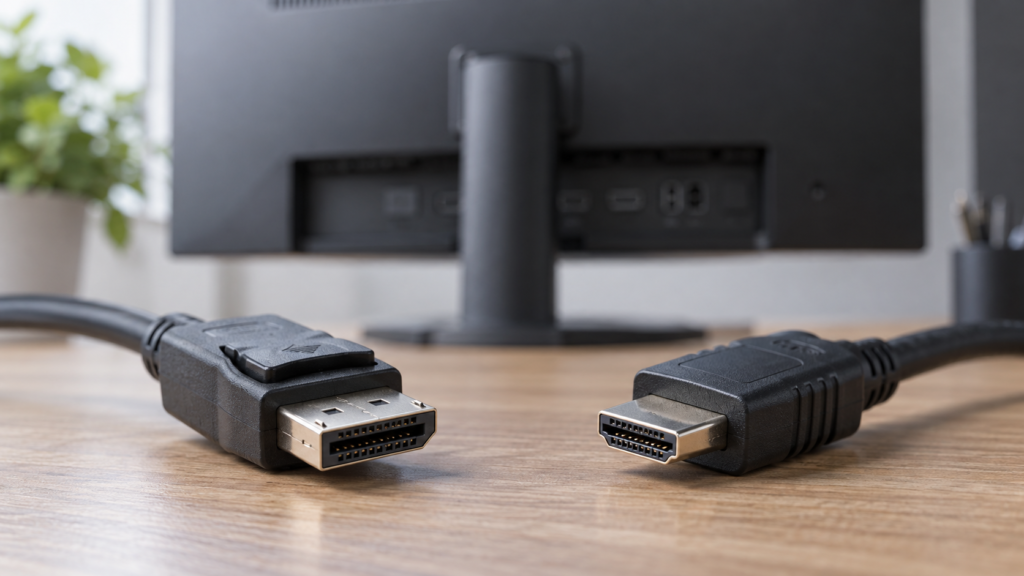
WQHD・320Hzを目的にする場合は、DisplayPortを確認の起点にするのが保守的な選び方です。2026年10月15日に確認した公式ページには、特長説明でWQHD・320HzはDisplayPortのみ対応とする注記があります。一方、仕様表では最大解像度時のHDMI1を320Hzとし、対応信号表にも2560×1440・320Hzが記載されています。
この2つの説明は一致していないため、HDMI1でWQHD・320Hzが確実に使えるとは断定できません。HDMIで高い更新頻度を必要とする場合は、解像度とHz、PC・ケーブル・設定を伝えてメーカーに確認してください。
| 接続 | 公式ページで確認できる記載 | 判断時の注意 |
|---|---|---|
| DisplayPort | WQHD・最大320Hz/AdaptiveSyncはDisplayPortのみ | PC側も同じ解像度・Hzを出せるか確認 |
| HDMI1 | 仕様表は最大解像度時320Hz/HDMI VRRは48~320Hz | DisplayPortのみという注記と不一致。WQHD・320Hzの可否は要確認 |
| HDMI2 | 最大解像度時120Hz/HDMI VRRは48~120Hz | 解像度を下げた信号の値と混同しない |
HDMI2は、仕様表の垂直走査周波数では240Hzまでの記載がある一方、最大解像度時は120Hzです。代表的な信号タイミング表では、フルHD・240HzとWQHD・120Hzが別々に載っています。「端子の上限」だけを見るより、解像度とリフレッシュレートを一組にして確認することが重要です。
VRRは、ゲームのフレームレートの変化に合わせて画面更新を同期させる仕組みです。DisplayPortのAdaptiveSyncとHDMIのVRRは、利用する接続が異なります。VRRの対応範囲の上端に320Hzとあることも、すべての解像度・色設定で320Hzを利用できるという確認にはなりません。対応技術の名前、入力端子、希望する出力条件を別々に照合してください。
PC・PS5・Switch2で確認する条件
PCで320Hzを使う確認手順
PCで使うときは、まずグラフィックボードやPCの仕様で、どの映像出力端子からWQHD・320Hzを出せるかを確認します。PCにDisplayPortが付いているというだけでは、希望する出力条件まで確認したことにはなりません。ノートPC、変換アダプター、ドックを使う構成では、その機器の映像出力条件も確認対象です。
最初の確認では、途中に切替器やドックを入れず、対応するDisplayPort出力からモニターへ直接つなぐと、どこで条件が制限されているかを整理しやすくなります。付属品や使うケーブルの仕様も確かめましょう。高いHzが選べない状態を、いきなりモニターの故障と決めつけず、接続経路を一つずつ確認する考え方です。
Windowsでは「設定」から「システム」「ディスプレイ」の詳細表示を開き、対象モニターの現在の解像度とリフレッシュレートを確認します。複数画面を使う場合は、変更したい外部モニターを選んでいるかも確認してください。手順はMicrosoftのリフレッシュレート変更ガイドで確認できます。OS上で320Hzを選べるかと、ゲームで高いfpsが出るかは別の確認です。
- PCと接続経路がWQHD・320Hzの出力条件を満たすか確認
- OSで対象モニターの解像度と更新頻度を確認
- ゲーム側の解像度・画質・フレームレート制限を確認
- 可変リフレッシュレートを使うなら対応方式と設定を確認
次に、ゲームの解像度、画質設定、フレームレート制限を確認します。画質と高いfpsの両方を目指すと、PC側の処理能力も関わります。必要なGPUや実際のfpsは、ゲームの仕様・設定と合わせて確認しましょう。
映像が出た後にHDRや可変リフレッシュレートを順に試すと、設定変更の前後を比較しやすくなります。機能をまとめてオンにする前に、映像が安定しているか、意図した解像度とHzになっているかを確認してください。
PS5は1440pと120Hzを確認
PS5で使う場合は、320Hzを出すためのモニターとしてではなく、WQHD画面で120Hz出力やHDRを使う候補として考えます。メーカーの対応機種にはPS5とPS5 Proが載っていますが、対応機種に含まれることと、すべてのゲームが同じ解像度・フレームレートで動くことは別です。
PS5の公式サポートでは、「設定」「スクリーンとビデオ」「映像出力」から、接続機器の情報や出力設定を確認する手順を案内しています。「1440p出力をテスト」では、SDR・HDR、60Hz・120Hz、VRRに関する対応を確認できます。詳しくはPS5の解像度・映像出力設定を参照してください。
この製品のWQHDは2560×1440なので、PS5では1440pの出力条件を確認することが画面の仕様との照合につながります。まず接続したHDMI端子で認識される条件を確認し、120Hz出力に対応するゲームではゲーム内の表示モードも確認します。設定画面で120Hzが使えても、すべてのタイトルが120fpsで描画されるという意味にはなりません。
HDRとVRRも個別に確認する項目です。HDR表示ができるからVRRも利用できる、120Hzが認識されるからHDRを含むすべての組み合わせが同じ、という判断は避けてください。対応ゲームと本体設定、モニターの入力・設定がそろうかを、実際の出力情報で確認する必要があります。
PCを併用しない場合は、320Hzの上限より、PS5で利用する表示条件と映像機能が判断の中心になります。4Kの画素数を重視する用途と、今回のWQHDモデルを選ぶ目的も分けて考えましょう。
Switch2は出力設定を先に確認
Nintendo Switch 2もメーカーの対応機種に含まれています。TVモードで使うときは、Switch2のドックからHDMIで接続します。モニターへUSB-Cケーブル一本で映像を送りながら本体を充電できると考えてはいけません。この製品の映像入力はHDMIとDisplayPortで、USB-C映像入力やUSB-C給電の仕様はありません。
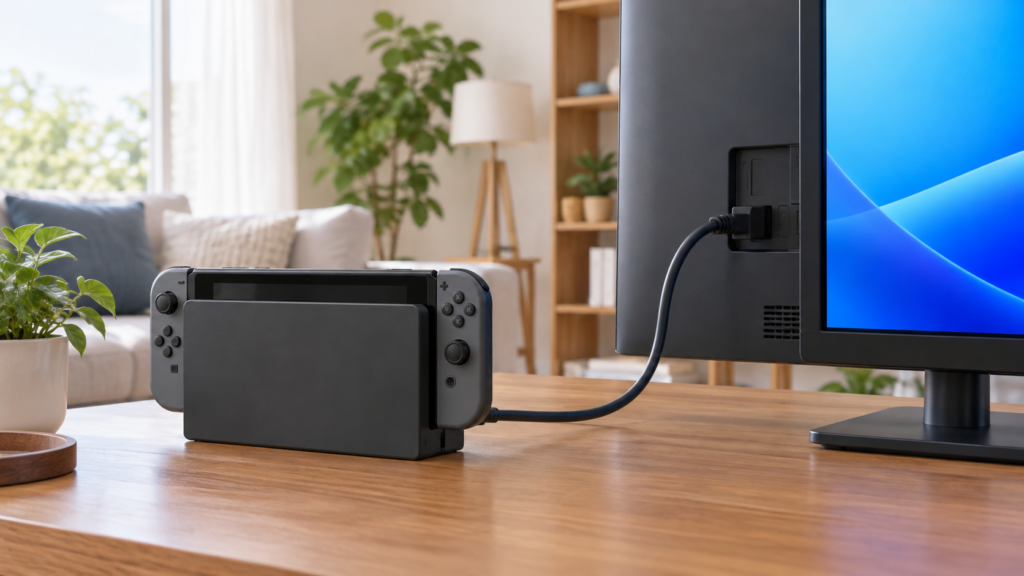
任天堂のSwitch2本体ページでは、TVモードは最大4Kの映像出力と最大120fpsに対応し、4K出力時は最大60fpsという条件を案内しています。ただし、画面とゲームが対応している場合の機能です。モニター側が320Hz対応でも、Switch2で320fpsのゲームが動くわけではありません。
Switch2では、本体で選べる出力条件、モニターで認識される信号、ゲーム内の画質・動作モードを順に確認します。出力機器と画面の両方が対応する条件を使うことが基本です。
VRRについては、2026年10月15日に確認した任天堂の公式ページに、2026年9月10日配信の本体更新、バージョン23.0.0によってTVモードでも利用できるようになったという注記があります。過去の説明をそのまま当てはめず、本体が更新されているか、ゲームと接続先が対応するかを確認してください。
この更新情報だけで、LCD-GDQ271ULAQシリーズとすべてのゲームを組み合わせたVRR動作まで検証済みになるわけではありません。120Hz出力、HDR、VRRはそれぞれ対応条件を持つため、希望するゲームで必要な項目を確認しましょう。元のNintendo Switchも併用する場合、メーカーはNintendo SwitchについてHDMI2ポートのみ対応と注記しているため、機種名の違いにも注意が必要です。
机への設置と接続も確認する
27型という画面の大きさだけで、手元の机に置けるかを決めるのは早いです。公式仕様によるスタンド付きの外形寸法は、幅約614mm、奥行き約239mm、高さ約398~518mmで、突起部を含みません。机ではスタンドが収まる場所に加え、キーボードやマウスの操作、ケーブルを通すための余裕も見ておきましょう。
スタンド付きの質量は約6.8kg、スタンドなしでは約4.2kgです。モニターアームを使う場合は、VESAマウントの100×100mmへの対応と、アーム側の耐荷重・対応サイズを照合します。画面サイズだけを見てアームを選ばず、モニター本体と取り付け条件の両方を確認することが必要です。
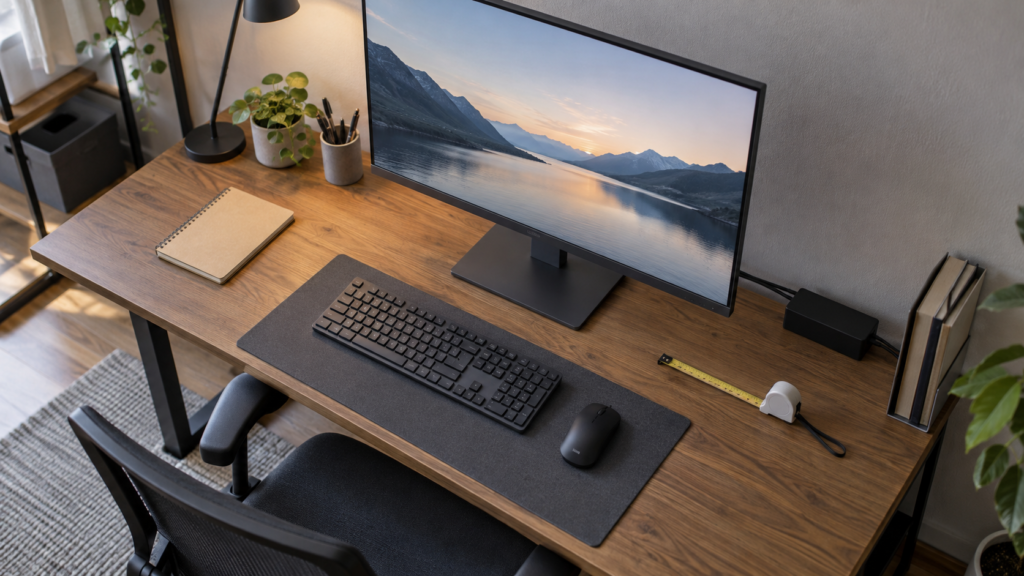
画面の高さは120mmの範囲で調整でき、傾き、左右の向き、縦回転の調整にも対応しています。棚や壁際では、回転時の接触やケーブルへの負荷も確認してください。
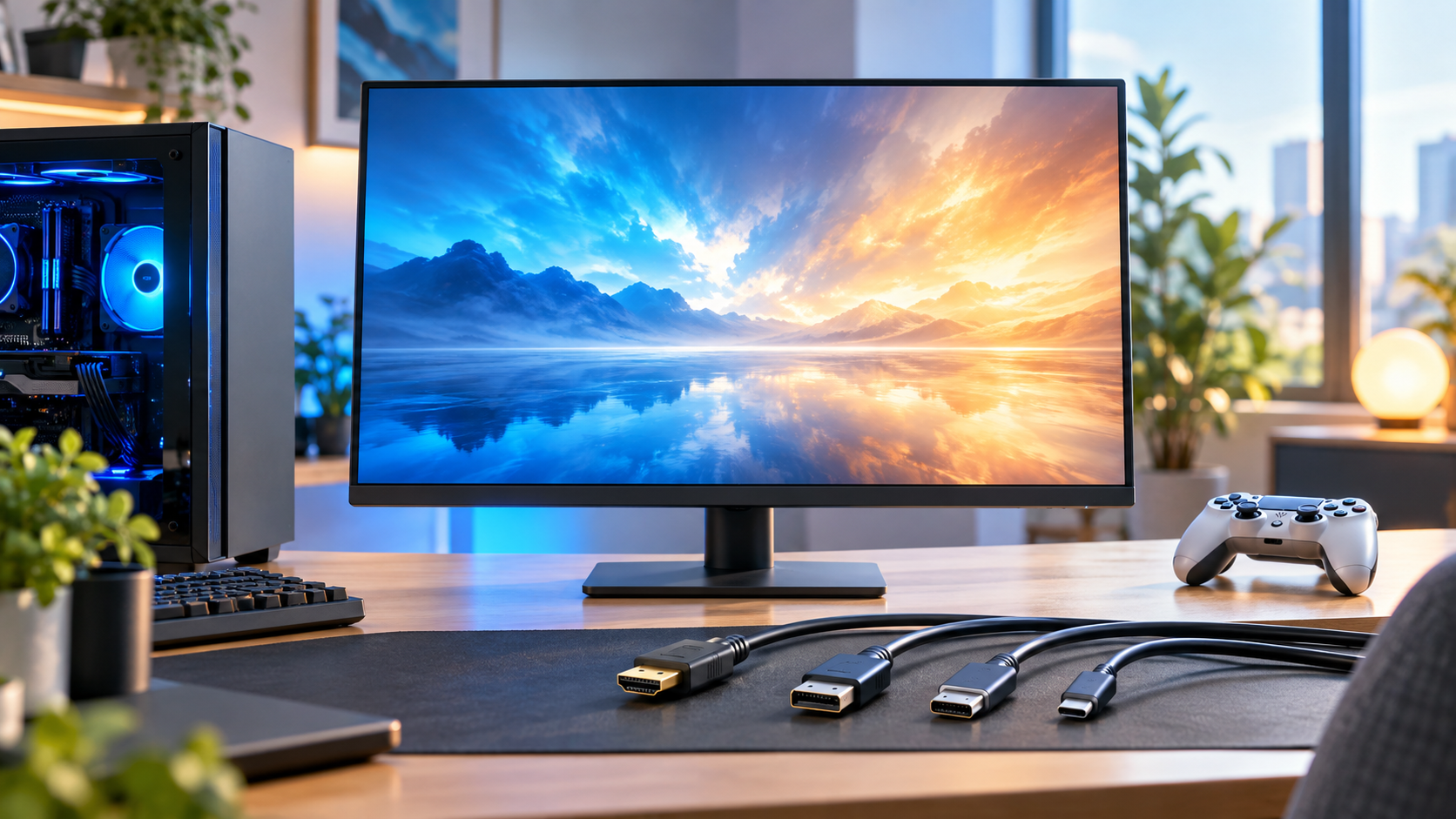
映像入力はHDMIが2系統、DisplayPortが1系統です。例えばPCとゲーム機を併用するなら、機器ごとに使う端子を決め、入力切り替えも含めて使い方を考えられます。ただし、PCのUSBハブとして使うためのアップストリーム接続はありません。搭載USB-Aは給電用の5V・1Aとメンテナンス用なので、キーボードやマウスをまとめるUSBハブとは区別してください。
音声面では5W+5Wのステレオスピーカーと、3.5mmのヘッドホン端子が案内されています。外部スピーカーをすでに使う場合も、映像と音声をどの機器から出すかを先に決めておくと接続を整理できます。端子の形が同じ、USB端子がある、といった外見だけで、映像入力・充電・データ通信まで使えると推測しないことがポイントです。
320Hz対応のGigaCrystaが合う人
今回の新型が検討しやすいのは、PCでWQHDの高い更新頻度を使いたい人と、ゲームや動画でMiniLEDの明暗制御やHDRにも目を向けたい人です。PCとゲーム機を一台の画面で使う場合は、PC側の320Hzという用途と、ゲーム機側の120Hz・映像機能という用途を分けて整理すると、必要な条件がはっきりします。
| 主な使い方 | 判断の中心 | 先に確認すること |
|---|---|---|
| PCの対戦ゲーム | WQHDと高い更新頻度 | DisplayPort出力、OS設定、ゲーム側のfps条件 |
| PS5・PS5 Pro | 1440p・120Hz、HDRなど | 本体の1440p出力テストと対応ゲーム |
| Nintendo Switch 2 | TVモードの出力条件と映像機能 | 本体更新、120Hz・HDR・VRR、使用端子 |
| 動画・PC作業との兼用 | 明暗・色の表現と設置性 | 映像の対応、画面設定、机の奥行き |
一方、家庭用ゲーム機だけを使い、320HzのPC出力を使う予定がないなら、更新頻度の数字だけで選ぶ必要はありません。4Kの画素数を最優先する人や、USB-C一本でノートPCへの給電と映像表示をまとめたい人も、自分の目的とこの製品のWQHDパネル・入力端子を照合する必要があります。
保証も購入前に条件まで確認したい項目です。メーカーはパネルとバックライトを含む5年間の保証を案内していますが、画面が点灯している使用時間は1日最大16時間以内という条件があります。無輝点保証は購入後1か月以内の扱いです。保証年数、輝点への対応、使用時間の条件は、それぞれ別の内容として確認してください。
GigaCrystaの320Hz対応を判断するときは、「そのHzを出せる機器があるか」「接続条件はそろうか」「MiniLEDやHDRも使いたいか」の順に整理するのがおすすめです。特にHDMI1でWQHD・320Hzを必要とする場合は、公式製品ページで対応条件を確かめるとともに、記載の不一致についてメーカーの案内を確認してから判断してください。
自分のゲームと接続方法に必要な条件がそろうかを確認して選びましょう。本記事は2026年10月15日時点の公式情報に基づく整理で、実機レビューやゲームのfps測定結果ではありません。