Steamオータムセール2026は、日本時間2026年10月9日(金)午前2時までです。10月9日の夜まで続くわけではなく、10月8日(木)の深夜を過ぎたところで終了します。欲しいゲームを探している方は、まずこの時刻を押さえておきましょう。
ただし、割引率が大きいだけで、自分のパソコンや遊び方に合うとは限りません。日本語対応、Windows・Macなどの動作環境、通常版とデラックス版の中身、DLCに必要な本体を確認してから選ぶと、買い間違いを減らせます。
この記事では、2026年10月5日に確認したSteam公式情報をもとに、日本での終了日時と購入前の確認順を整理します。セール価格は作品ごとのストアページと決済前の表示で確かめ、返金は購入後の救済条件として把握しておくのが基本です。
- 日本時間の終了は10月9日午前2時で、10月8日の深夜が実質的な最終確認時間
- 割引率より、支払額・遊ぶ予定・操作方法の組み合わせで候補を絞る
- 日本語の対応箇所とOS・スペック、エディションやDLCの同梱内容を別々に確かめる
- 通常のゲーム返金は購入から2週間以内かつプレイ2時間未満が基本で、DLC等には追加条件がある
秋セールの終了時刻と選び方
日本時間は10月9日午前2時まで
ValveのSteamオータムセール2026の公式案内では、開催期間を2026年10月1日〜8日の午前10時、太平洋時間としています。日本時間に直すと、開始は10月2日(金)午前2時、終了は10月9日(金)午前2時です。Steam公式のお知らせにも、10月8日午前10時の太平洋時間まで開催する旨が記載されています。
この期間の米国太平洋時間は夏時間のPDTで、日本との時差は16時間です。日付だけを見て「10月8日中に終わる」「10月9日いっぱい買える」と判断すると、余裕のある時間を取り違えます。日本で予定を立てるときは、日本時間の終了をそのまま使うと分かりやすいですね。
| 確認する時刻 | 日本時間 | 読み違えやすい点 |
|---|---|---|
| 開始 | 2026年10月2日(金)午前2時 | 海外表記の10月1日とは日付が異なる |
| 終了 | 2026年10月9日(金)午前2時 | 10月9日の昼や夜までではない |
| 夜に購入する場合 | 10月8日(木)の夜に最終確認 | 日付が変わった後の午前2時が終了 |

午前2時は、翌日の朝というより前日の深夜の延長に当たります。普段23時ごろにパソコンを閉じる方なら、10月8日の夜を自分の確認期限にしておくと、慌てて選ぶ状況を避けやすくなります。終了直前まで待つ必要はありません。
全体イベントの終了時刻と、個別作品の販売表示は分けて見てください。この記事の日時は秋セール全体の案内です。別のキャンペーンが並ぶ可能性もあるため、実際に買う作品では価格欄の割引表示や期限を確認し、最終的には決済前に示される金額で判断しましょう。
割引率と支払額を分けて見る
「何%引きか」は気になる指標ですが、比較に使うのは実際に払う額です。定価が違えば、割引率の大きい作品のほうが高くなることもあります。また、通常版の価格と追加コンテンツ付きの価格を同列に比べると、何にお金を払うのか分からなくなります。
例えば、これは実際のセール価格ではなく考え方の例ですが、3,000円の作品が50%引きなら1,500円、8,000円の作品が70%引きなら2,400円です。後者の割引率は大きくても、予算から出ていく額は900円多くなります。どちらが得かは、価格だけでなく本当に遊びたい内容によって変わります。

候補を比べるときは「作品名」「購入する版」「現在の支払額」「追加で必要なもの」を同じ行に並べてみましょう。本体を持っていないのにDLC価格だけを見て安いと思うケースや、欲しい拡張パックが入っていない上位版を選ぶケースを見つけやすくなります。
過去のセール画像やSNSの投稿に書かれた額は、今回の自分の購入条件と一致するとは限りません。この記事でも特定のタイトルを最安値と断定せず、公式ストアの現在の表示を確認する方法を中心にしています。地域・通貨・所有済みコンテンツなどで表示が変わる場合があるため、比較は使うアカウントで行うと確実です。
「今買わなければ必ず損をする」と考える必要もありません。今後の割引率や次回の価格を保証することはできませんが、今回の予算を超えてまで買う理由にもなりません。割引の大きさと、自分が今回支払ってよい上限額を別々に決めておくのがおすすめです。
候補は遊ぶ予定から絞る
最初にSteam公式ストアで候補を探し、気になる作品は個別ページへ移動します。作品が多いときは、「すぐ遊ぶ」「条件を調べてから決める」「今回は見送る」の3つに分けると、全部を同じ深さで調べずに済みます。
すぐ遊ぶ候補では、いつ始めるかを具体的に考えてみてください。今週末に友人と協力プレイをするのか、平日の夜に短時間ずつ進めるのかで向く作品は変わります。割引中という理由だけで複数の長編を買うより、最初の1本を決めてから残りを考えるほうが、購入後の予定を立てやすくなります。
調べてから決める候補は、不明点を1つずつ言葉にします。「Macで動くか」「日本語字幕があるか」「本編はこの版に入るか」「持っているパッドで使えるか」と書き出すと、ストアページのどこを見ればよいかがはっきりします。答えが見つからないままカートへ進める必要はありません。
友人と遊ぶつもりなら、同じタイトルを選ぶだけでなく、オンライン協力プレイなのか、同じ画面で遊ぶ形式なのかも合わせます。Steamの作品ページには対応機能が掲載されますが、機能名だけで人数や遊べる範囲が分からない場合は、作品の公式説明まで読みましょう。
レビューは遊び心地を知る材料になりますが、自分のPCでの動作保証や、日本語対応表の代わりにはなりません。購入の可否を先に公式の仕様で確認し、その後に自分の好みに合いそうかを読むと、事実と感想を混同せずに判断できます。高評価の比率だけで結論を出さず、気になる操作感や難易度の説明も見てみてください。
見送る候補は、ウィッシュリストに残して次に調べるという選択もできます。今回は遊ぶ時間がない、動作条件が分からない、予算に合わないという理由があれば、それだけで見送りの根拠になります。候補をすべて購入しなくても、選ぶ作業は十分に役立っています。
操作方法と一緒に遊ぶ条件も確認
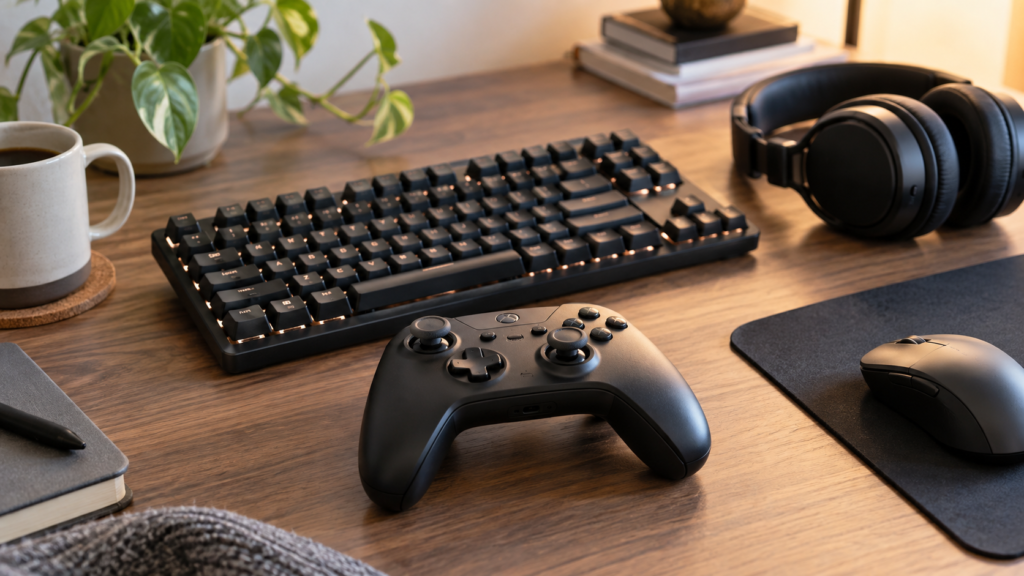
パソコンの性能だけでなく、どう操作して遊ぶかも確認しておきたいところです。パッドで遊びたい場合は、作品ページのコントローラ対応欄を見ます。フル対応か、場面によってキーボードやマウスが必要か、どの機器への対応を明記しているかを確認してください。
Steam Inputには入力の設定や調整に関する仕組みがありますが、設定できることと、作品が期待する操作を快適に使えることは同じではありません。はじめて買う方は、Steam公式のプレイヤー向け入力ガイドを参考にしながら、まず作品側の対応表示を確かめるのがよいでしょう。
例えば、ソファからパッドで遊ぶ予定なら、ゲーム本編だけでなく、起動時のランチャーや文字入力で別の機器が必要かも見ると実用的です。デスクでマウスを使う予定なら問題のない条件でも、画面から離れて遊ぶと不便に感じる場合があります。購入前に想像する場面を、実際の遊び方へ寄せておきましょう。
協力プレイについても、オンラインで別々のPCを使うのか、1台の画面を共有するのか、必要なゲームの所有数はどうなるのかを、各作品の案内で確認します。人数や接続方法が読み取れなければ、タイトル名に「マルチプレイヤー」とあることだけで判断しないほうが安心です。
VR作品なら、一般的なPCスペックに加えて、ヘッドセットや周辺機器への対応が必要です。値引きが大きくても、手元に必要な機器がなければ予定どおり遊べません。追加機器の購入費まで含めた総額で考え、今回はゲームだけを買うのか、環境ごと用意するのかを分けて検討してください。
購入前に確認したい対応と条件

対応OSと必要スペックを照合
Steamをパソコンに入れられることと、そのゲームが動くことは別です。作品ページの「システム要件」を開き、Windows・macOS・SteamOSとLinuxなど、掲載されている対象OSを確認します。使用するOSの欄がない場合は、公式対応を確認できないものとして扱い、Windows版をMacでもそのまま遊べるとは考えないでください。
続いて、OSのバージョン、CPU、メモリ、GPU、必要な空き容量を、自分の機器と照合します。最低要件だけでなく推奨要件もあるなら両方を読み、追記事項にSSDなどの指定がないかも見ます。数字の一部だけ似ていることを根拠にせず、CPUやGPUの型番まで確かめると判断しやすくなります。
Steamサポートのゲームパフォーマンスに関する公式案内も、システム要件は作品のストアページで確認できる一方、満たしていれば高いフレームレートや優れた性能が約束されるわけではないと説明しています。最低要件に届くことだけで、希望する画質や滑らかさまで保証されるとは言えません。
ノートPCでは「Core i7搭載」「新しい機種」といった名称だけで決めないことも大切です。遊ぶ機器で実際に使うGPUやメモリ量を確認してください。複数の候補を調べるなら、OSと主要な型番を一度控えておくと、各ストアページで同じ確認を繰り返しやすくなります。
古い作品には、ゲーム自体の要件として昔のOSが書かれている場合があります。ただし、Steamクライアント側のサポートとは分けて読む必要があります。例えばStardew Valleyの公式ページでも、ゲームの要件欄とは別にSteamクライアントのWindows対応について注記があります。古いOS名が載っているだけで、現在その環境でSteam全体を使えると結論づけないようにしましょう。
Steam Deckで遊ぶ予定なら、一般的なPCの要件に加え、作品ごとの互換性評価を確認します。Valve公式のDeck Verified説明では、「確認済み」「プレイ可能」「非対応」「不明」を分けています。「プレイ可能」は手動調整が必要な場合があり、「不明」は未確認です。購入候補の互換性詳細を開き、何が必要かまで読んでください。
Macや携帯機への対応が今回の購入条件なら、後から回避方法を探すことを前提にしないほうが選びやすくなります。使用環境に合う候補へ絞る、公式説明が不足する作品は見送る、メーカーへ確認する、という順で考えましょう。この記事の一般的な確認方法は、個別作品の動作保証をするものではありません。
日本語のチェック欄を読み分ける
ストアの説明文が日本語で読めても、ゲームの中身が日本語に対応しているとは限りません。Steam公式のローカリゼーションと言語の案内では、ストアページとゲーム内の翻訳を別々に扱っています。購入時は説明文の言語ではなく、作品ページの対応言語表を確認してください。
対応言語表には「インターフェイス」「フル音声」「字幕」という区分があります。メニューや操作案内を日本語で読みたいならインターフェイス、会話を文字で追いたいなら字幕、日本語の声で聞きたいならフル音声を、それぞれ見るのが基本です。日本語の行にチェックが1つあるだけで、全部に対応していると受け取らないようにしましょう。
| 自分が必要な日本語対応 | 確認する区分 | 購入前に考えること |
|---|---|---|
| メニューや案内を日本語で読む | インターフェイス | 操作や設定を読みながら進められるか |
| 会話や場面の言葉を文字で読む | 字幕 | 物語を追うときに必要な対応があるか |
| 登場人物の声を日本語で聞く | フル音声 | 字幕だけでよいか、音声も必要か |
具体例として、2026年10月5日に確認したBalatroの公式ストアページでは、日本語のインターフェイスと字幕にチェックがあり、フル音声の欄は空欄です。これは表の見方を示す例で、特定作品の購入を勧めるものではありません。ゲームによって音声や文字の使い方が異なるため、空欄の数だけで良し悪しを判断せず、必要な対応と照らし合わせます。
物語を読むことが目的の作品なら、会話に必要な対応があるかが優先です。文字の少ないパズルやアクションでも、メニュー、アイテム説明、チュートリアルが理解できるかを考えてください。英語で遊べるかどうかは人によって違うので、「このジャンルなら日本語がなくても大丈夫」と一律には言えません。
「日本語追加予定」と現在の日本語対応も分けます。今すぐ日本語で遊びたい場合は、予定の表記だけで決めず、現在の対応言語表と最新の公式告知を確かめましょう。追加時期が明確でなければ、その時期に遊べると見込んで買うことは避けるのが無難です。
DLCや別エディションを買う場合は、必要に応じて追加コンテンツ側の説明も読みます。シリーズの別作品や家庭用ゲーム機版が日本語対応でも、今回のSteam版に同じ条件が当てはまるとは限りません。見る対象は、購入ボタンに表示されるその製品です。
通常版・上位版・DLCの中身を比較

通常版、デラックス版、ゴールド版、コンプリート版などの名称だけで、含まれる内容を決めつけないでください。確認するのは「ゲーム本体が入るか」「欲しい追加コンテンツが入るか」「すでに持つものと重なるか」です。上位版でも、収録するものが衣装、音楽、アートブック中心の場合があります。
作品ページに版の比較欄がある場合は、購入ボタンの近くにある比較表示を開きます。Steamworksのエディション説明に関する公式資料でも、含まれる内容と購入選択肢を比較する表示を用意できることが示されています。比較欄がない作品は、各購入枠と公式説明の同梱一覧を確認しましょう。
「コンプリート」という名前でも、後から登場したコンテンツがすべて含まれるかは別問題です。欲しいDLCの名称を個別に探し、同梱リストに載っているかで判断します。「シーズンパス」を買う場合も、どの期間・どの追加コンテンツを対象にしているか、何を含まないかを、その製品の公式説明で確認してください。
DLCは、ゲームに追加するマップやキャラクターなどのコンテンツです。Steam公式のDLC説明では、追加要素やアートブックなどの例が挙げられています。購入するDLCのページにベースゲームが必要と書かれていれば、その本体の所有が前提です。本編未購入の方は、DLCだけの価格を本体価格として扱わないようにしましょう。
本体をすでに持っている方は、上位版を新しく買う前に、未所有分を補う方法があるかを見ます。Steam公式のバンドル説明には、未所有のアイテムだけを購入する「セットをコンプリート」と、全製品を未所有の場合に購入できる「まとめ買い必須」が示されています。すべてのセットが同じ仕組みではありません。
自分のアカウントでバンドルの詳細を開き、何が所有済みで何が今回追加されるかを確認してください。ログイン前の紹介額と、所有状況を反映した購入額が異なる場合は、決済前の内容を優先して比べます。すでに所有する本体をもう一度買う必要があるかは、名称の印象ではなく購入枠の説明で判断します。
例えば、本体だけを遊ぶ予定なら、通常版が目的を満たすかを最初に見ます。本体と特定の拡張を遊びたいなら、その2つの単品合計と、両方を含むセットを比較します。音楽や衣装に興味がなければ、上位版の値引き額が大きくても、使わない内容への支払いが増える可能性があります。
返金条件は購入日とプレイ時間で見る
Steamの通常のゲーム・ソフトウェアの返金は、購入から2週間以内、かつプレイ・使用時間が2時間未満という条件が基本です。セール終了後に判定が始まるわけではなく、自分の購入日を基準に確認します。条件に当てはまるかは、Steam公式の返金ポリシーで確かめてください。

「2時間未満」なので、2時間ちょうどまでなら通常条件に収まるという読み方はしません。動作がおかしい、買う版を間違えた、日本語対応が希望と違ったという場合は、問題が分かった時点でプレイを止め、購入情報を確認してからサポートへ進むと状況を整理しやすくなります。
DLCでは、購入から14日以内に加え、購入後の本体プレイが2時間未満で、消費・変形・譲渡されていないことなどが条件です。返品できないものは購入前のページに表示されます。バンドルは中のアイテムの合計使用時間などで判定され、Steam外で買ったキーなどはValveからの返金対象になりません。
ゲーム本体、DLC、セット商品は別の条件を持つため、全部を「2週間あれば返金できる」とまとめないようにしましょう。特に追加アイテムを使ったり、複数のセット内作品を遊んだりする前に、購入した種類の説明を読むことが大切です。
期限を超えた場合も公式はリクエストを確認するとしていますが、返金が必ず認められる意味ではありません。また、返金は無料体験の制度ではありません。購入前の確認を省いて繰り返し試す方法として扱わず、困ったときはSteamサポートで対象の購入を確認し、案内に沿って相談してください。
秋セールは締切前の確認で選ぶ
Steamオータムセール2026の日本時間の終了は、10月9日(金)午前2時です。買うつもりの作品がある方は、10月8日(木)の夜までに一度候補を確定しておくと、最後に動作条件や版の違いを調べ直す余裕を作れます。時間に余裕のある今のうちに確認してもかまいません。
購入前の順番は、まず遊ぶ機器に対応するか、次に必要な日本語と操作方法があるか、その後に版・DLCの中身と支払額を見る流れです。この順なら、動かない作品を価格だけで選ぶことや、欲しくない追加コンテンツを値引きにつられて買うことを減らしやすくなります。
- 使用するOS・CPU・GPU・メモリ・空き容量を作品のシステム要件と照合する
- 日本語のインターフェイス・字幕・フル音声を必要な箇所ごとに確かめる
- 通常版や上位版の同梱一覧を読み、DLCに必要なベースゲームを確認する
- 所有済み表示と決済前の支払額を確認し、購入後の返金条件も把握する
条件を満たした候補だけをカートへ進め、最後に製品名、版、含まれるアイテム、金額を確認します。友人と遊ぶなら人数や接続方法、携帯機で遊ぶなら機器ごとの互換性も、この時点で食い違いがないかを見ておきましょう。
調べても対応が分からない作品は、今回は見送るという判断もできます。セールで選ぶ目的は、割引率の大きなものを集めることではなく、予定している環境と時間で遊べる作品を選ぶことです。終了日時を押さえたら、気になっている作品の公式ストアページを開き、価格より先に必要な条件から確認してみてください。