iOS 27に更新できるか気になるときは、まず自分のiPhoneが対応機種に入っているかを確認しましょう。iPhone 11やiPhone SE(第2世代以降)も対象ですが、OSを更新できることとSiri AIなどの機能を使えることは別の話です。
この記事では、対応機種の見分け方、Apple Intelligenceとの違い、アップデート前に済ませたい準備を順番に整理します。
- iOS 27はiPhone 11とiPhone SE第2世代以降にも対応
- OS対応とApple Intelligence対応は分けて確認
- モデル名は設定アプリから確認できる
- 更新前はバックアップと充電を済ませる
iOS 27対応機種をまず確認する
iPhone 11とSE第2世代以降が対象
Appleの案内では、iOS 27はiPhone 11シリーズ、iPhone 12〜18シリーズ、iPhone Air、iPhone Duo、そしてiPhone SE(第2世代以降)に対応しています。
そのため、iPhone 11やiPhone SE(第2世代・第3世代)を使っている場合も、設定にアップデートが表示されれば対象です。iPhone XS・XR以前は一覧に含まれないため、現行の対応OSを確認しておくと安心ですね。
| 区分 | iOS 27の対応状況 |
|---|---|
| iPhone 11シリーズ | 対応 |
| iPhone 12〜18シリーズ | 対応 |
| iPhone SE(第2世代以降) | 対応 |
| iPhone XS・XR以前 | 対応一覧には含まれない |
設定アプリでモデル名を調べる方法
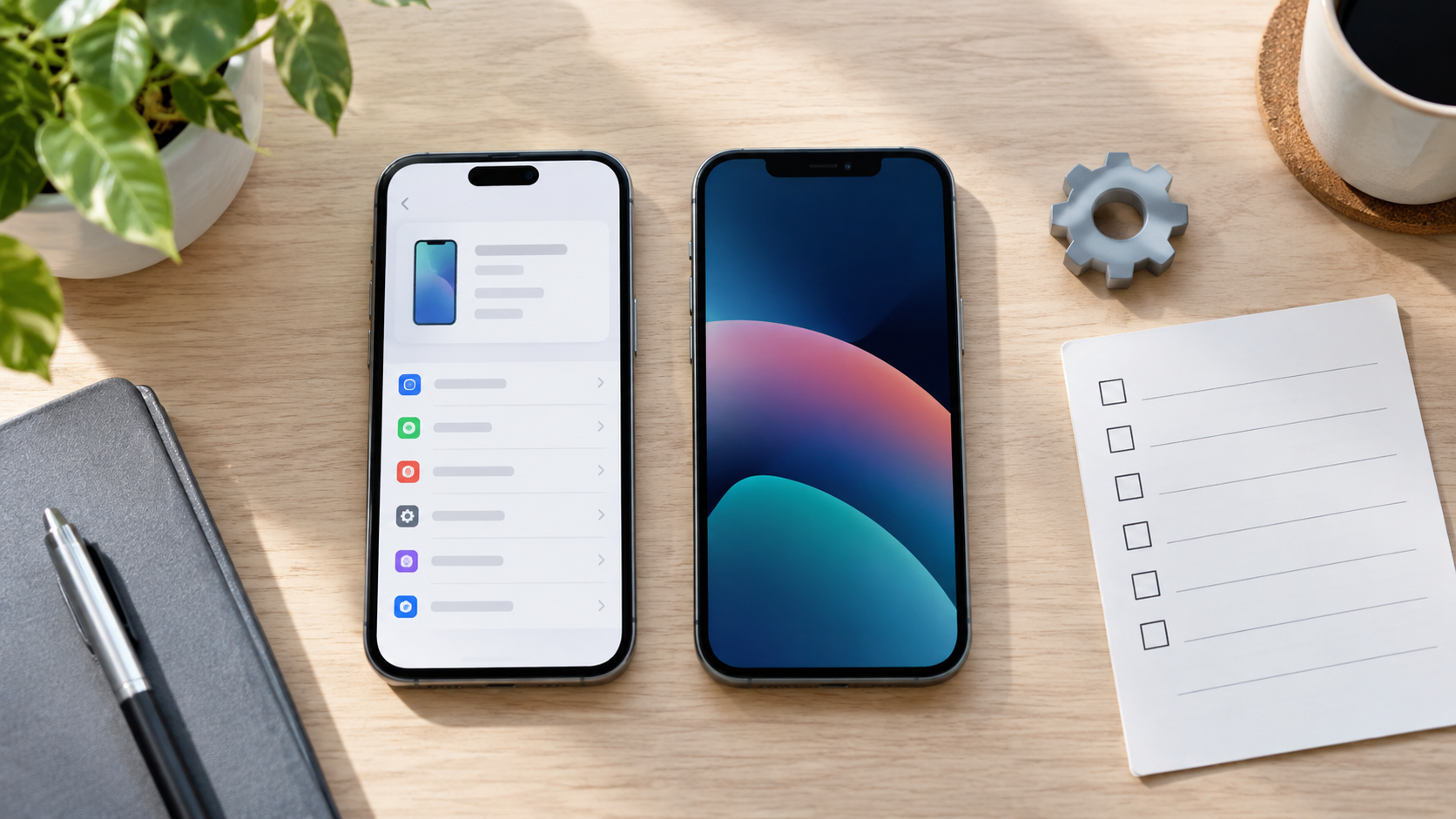
自分の機種があいまいなら、「設定」から「一般」→「情報」を開き、「モデル名」を見ます。端末の見た目だけで判断するより確実です。
折りたたみモデルの周辺機器対応もあわせて確認したい場合は、iPhone DuoでApple Pencil Proは使えるかを整理した記事も参考になります。
iOS 27対応機種でも機能は同じではない
Apple Intelligenceは対応機種が絞られる
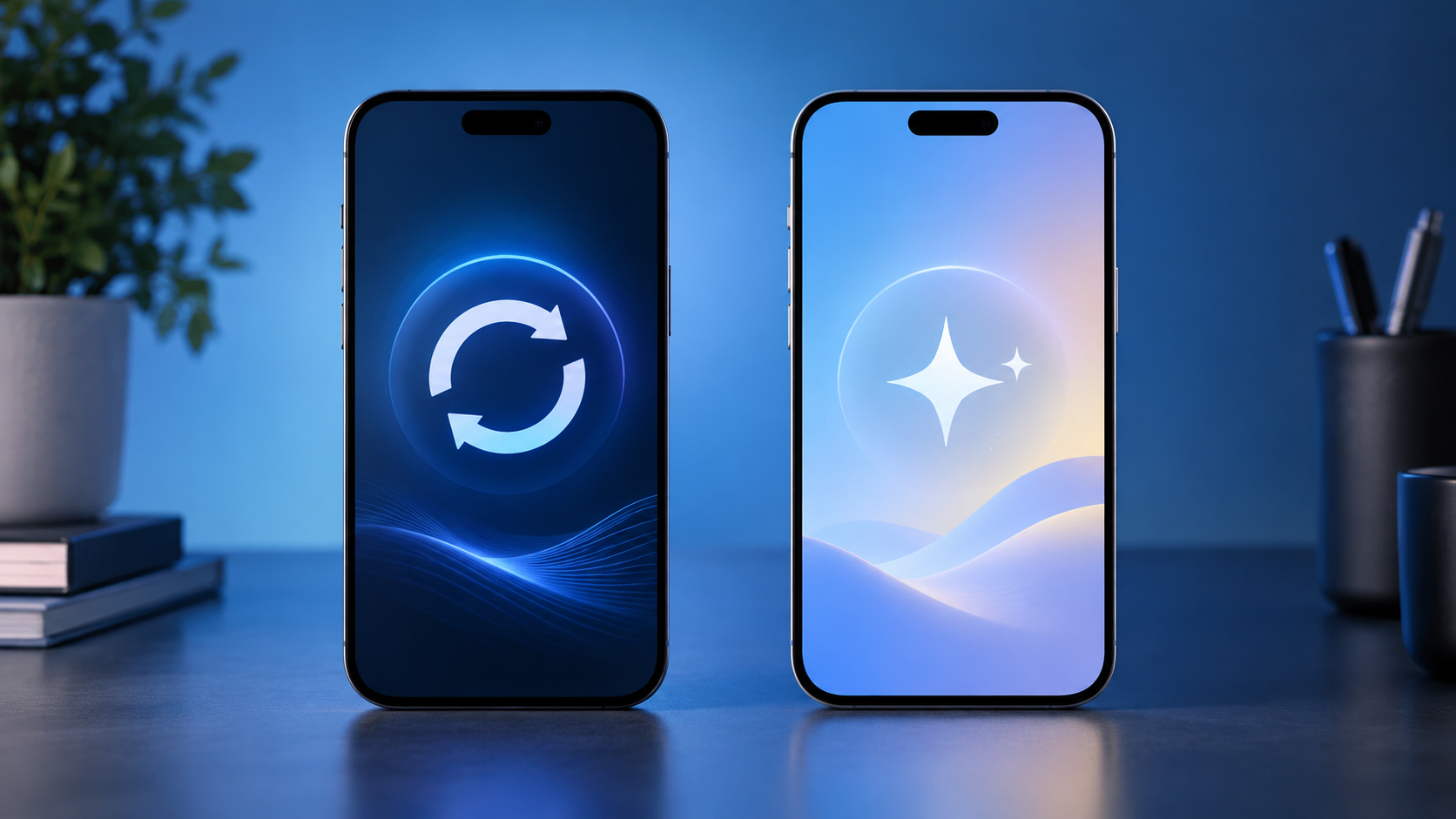
iOS 27が入るiPhoneすべてで、Apple IntelligenceやSiri AIが使えるわけではありません。Apple Intelligenceの対象はiPhone 15 Pro・15 Pro Max、iPhone 16以降、iPhone Air、iPhone Duoです。
iPhone 11〜15の標準モデルでもiOS 27の基本的な更新は利用できます。一方でAI関連の機能を目的に更新するなら、OS対応だけでなく機能の対応条件と地域・言語の提供状況まで見ておくのが大切です。
アップデート前にやること
更新を始める前には、iCloudまたはパソコンへバックアップを作成し、Wi-Fi接続と充電状態を確認します。途中で電源が切れないよう、充電ケーブルにつないで進めると落ち着いて作業できます。
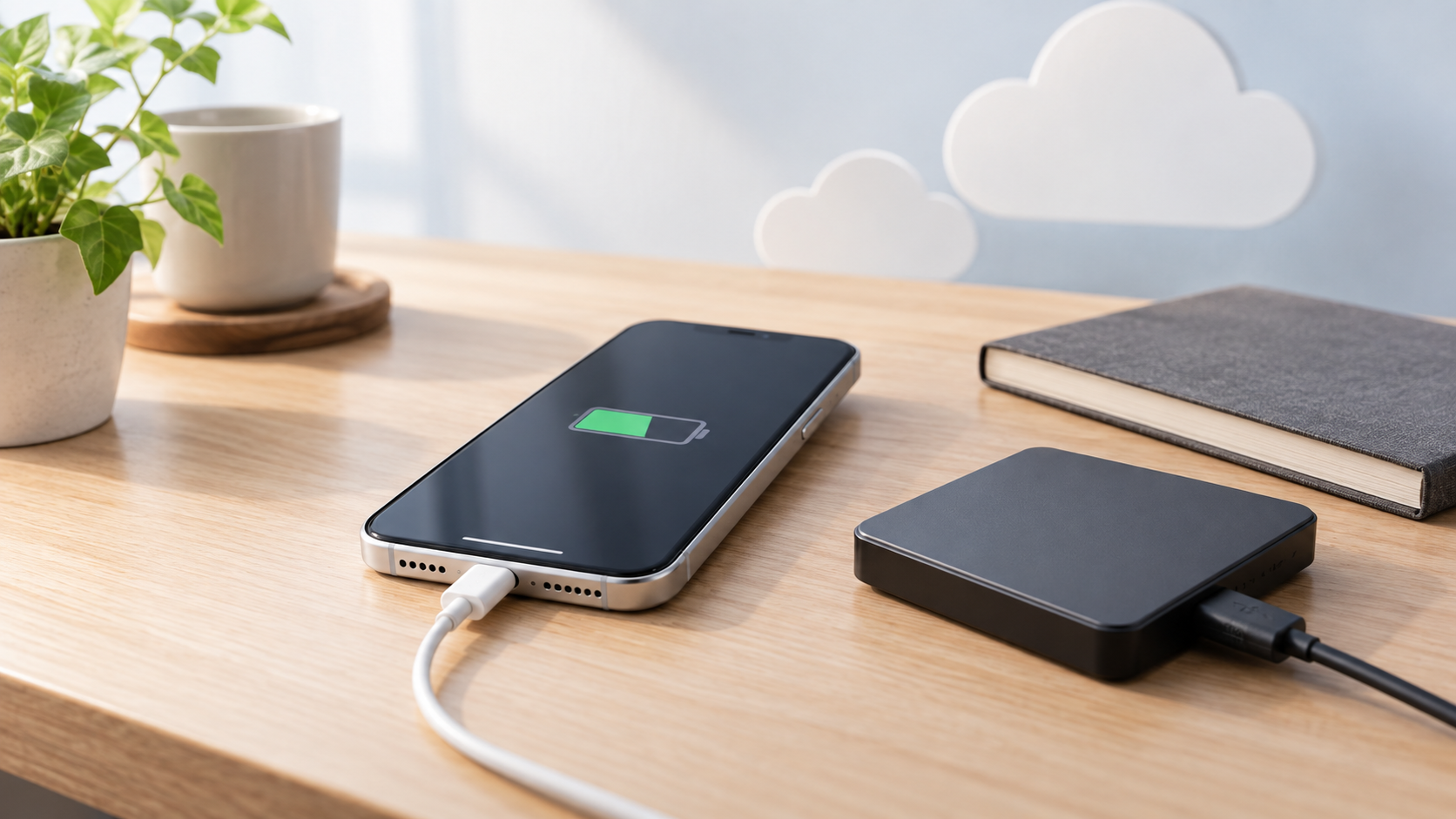
- iCloudまたはパソコンへのバックアップ
- Wi-Fiへの接続
- 十分な充電、または充電ケーブルの接続
- 空き容量と利用中アプリの確認
更新後に使いたい機能が見当たらないときは、端末の再起動だけで決めつけず、AppleのiOS 27の対応機種案内と機能の提供条件を確認してください。対応機種でも機能ごとに条件が違うため、ここを分けて考えると迷いにくいかなと思います。
対応状況を確認してから更新しよう
iOS 27はiPhone 11とiPhone SE(第2世代以降)まで広く対応しています。まずモデル名を確認し、次にApple Intelligenceなど目的の機能の条件を確認すれば、自分のiPhoneで何が変わるのかを判断しやすくなります。
バックアップ、Wi-Fi、充電の3点を整えてからアップデートを始めるのが、いちばんシンプルで失敗しにくい進め方です。